


一、前言
1. 简介
本文介绍如何在海外云服务器上用咕咕助手脚本一键 docker 部署 ais2api,只需一个 google 账号即可免费使用最牛逼的 gemini-3‑pro‑preview 模型。
ais2api 是 Google AI Studio 网站的 2api 项目,额度和 gemini api key 、gcli、反重力等渠道是独立的,一个 google 账号可以同时拥有多渠道,多份额度。
所有 2api 项目均有封号风险,不接受风险请勿使用。
对 gemini 各渠道有疑惑可查看相关文章: 新手酒馆速通攻略及入门扫盲
Google AI Studio 就是这个网站: https://aistudio.google.com/prompts/new_chat
此项目代替你和这个网页对话并生成外接 API。
项目来自 github 作者 iBUHub,请给作者点一个免费的 star:

一键部署使用的工具是我的免费开源项目 咕咕助手,请在 github 帮我点一个免费的 star 支持一下,谢谢:
2. 占用
占用较大,约 500M 内存,2.15G 硬盘。如果要和酒馆共存,建议服务器内存 3G 以上。
3. 前提条件
- 一台能正常 SSH 连接的云服务器(SSH 工具/1Panel 宝塔面板的终端均可)。
- 大陆及香港以外的云服务器。
- 一个能正常使用的 Google 账号。
普通账号可用、无须 pro,谷歌每天都在收紧,具体额度请自己尝试。
二、云服务器部署
1. 运行脚本
在服务器终端中粘贴以下命令运行脚本(运行过一次后以后就不用复制命令了,输入 gugu 即可呼出菜单):
bash <(curl -sL gugu.qjyg.de/vps)2. 部署
- 输入
2回车(应用部署中心)。
如果没安装 docker 可以在此安装 docker(海外选官方源,大陆一路回车)。
- 输入
5回车(部署 ais2api)。 - 安装路径:
回车。 - 访问端口:
10000-65535之间任意输入。 - 管理密码:
回车。 - 部署成功: 记下访问地址和密码。
- 放行端口: 如果使用面板防火墙,请去放行相应的 tcp 端口。ufw 防火墙不用管,因为 ufw 拦不了 docker 端口。
3. 获取凭证与使用
- 浏览器打开刚刚记下的访问地址(即
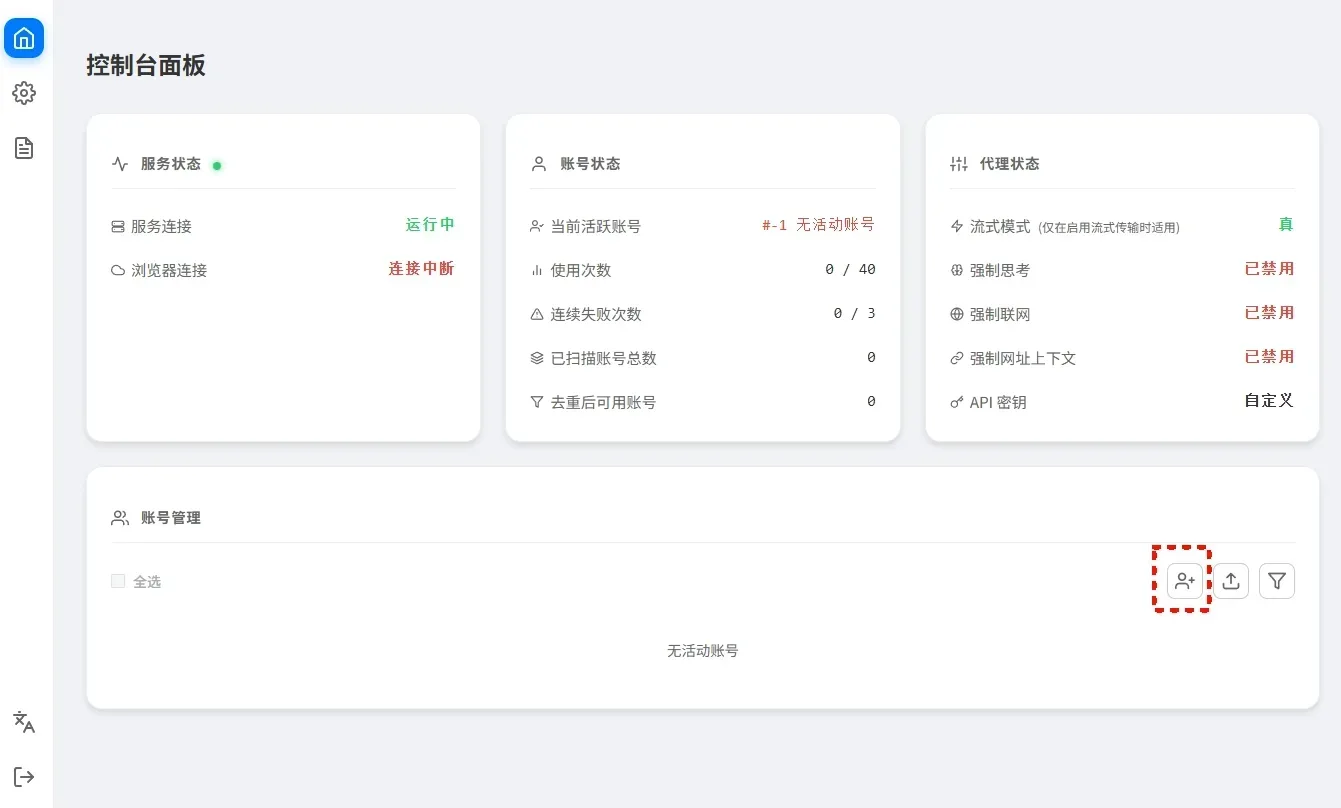
http://服务器IP:端口),输入密码进入网页管理后台。 - 在网页后台的账号管理位置点击添加凭证按钮,进入 VNC 页面。
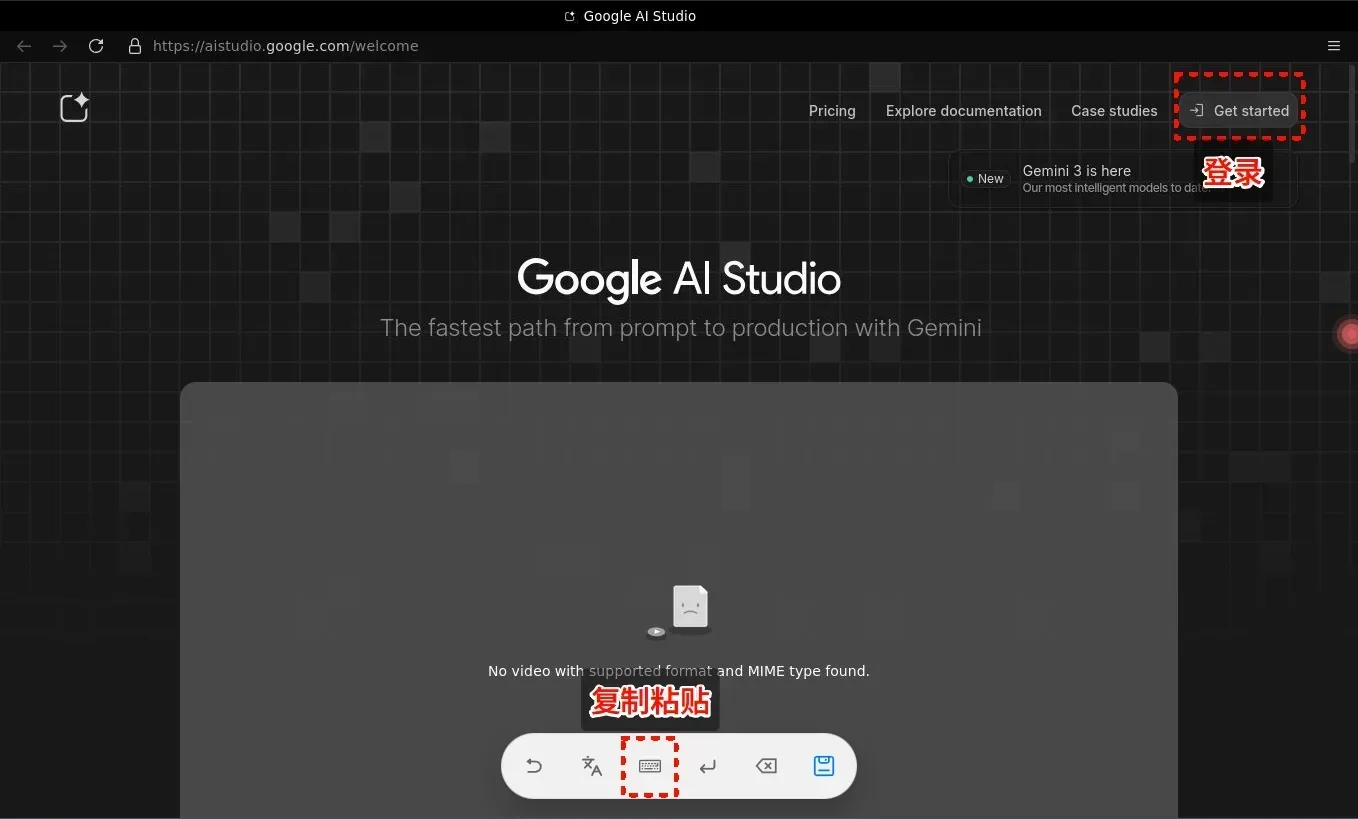
PixPin_2026-02-22_17-44-20.jpg - 这里卡是正常的。点击右上角的 Get Started ,登录自己的 google 账号。这里面复制粘贴快捷键是没用的,如果需要复制粘贴,点击下面那个键盘按钮。
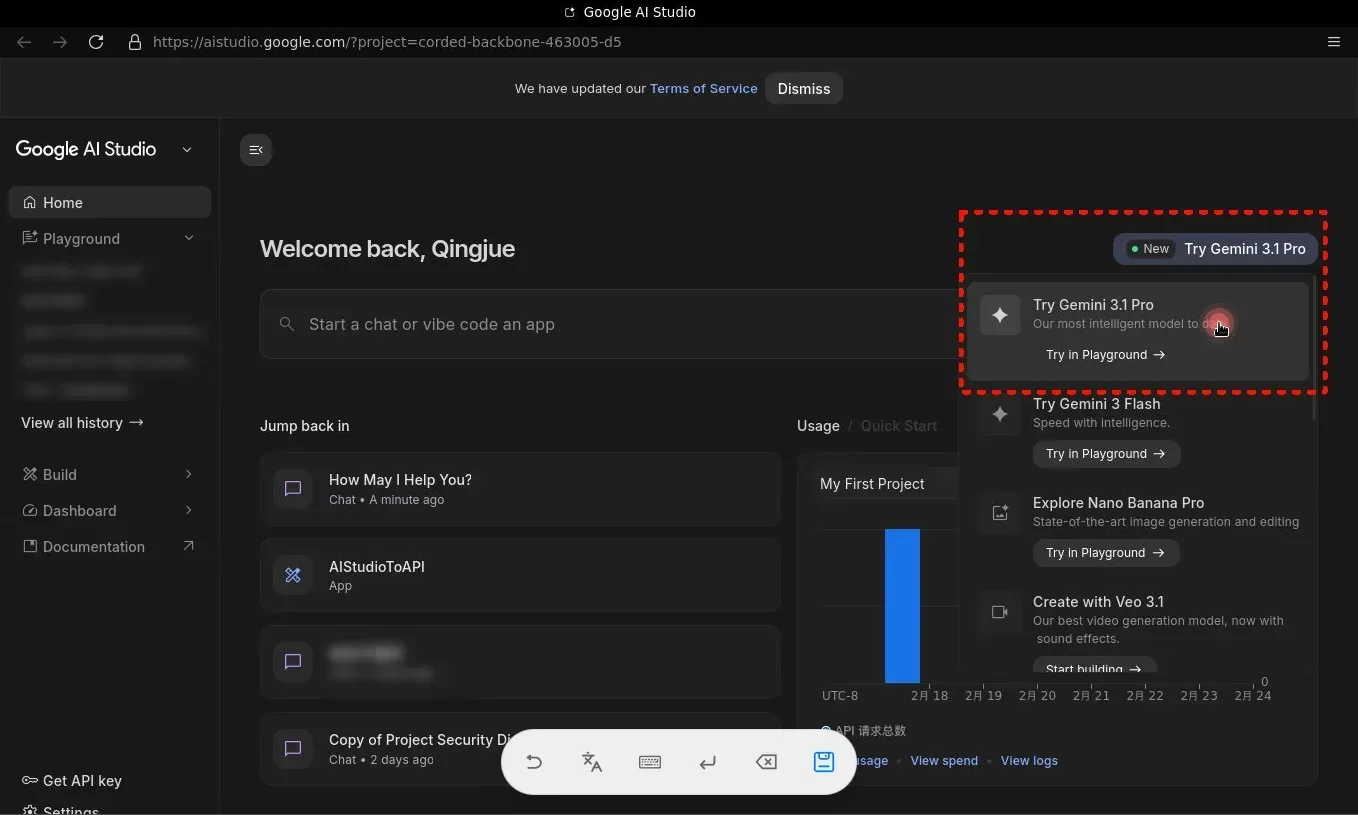
PixPin_2026-02-22_17-49-51.jpg - 选择最新的 pro 模型,对话试试能不能用,能聊就能用。
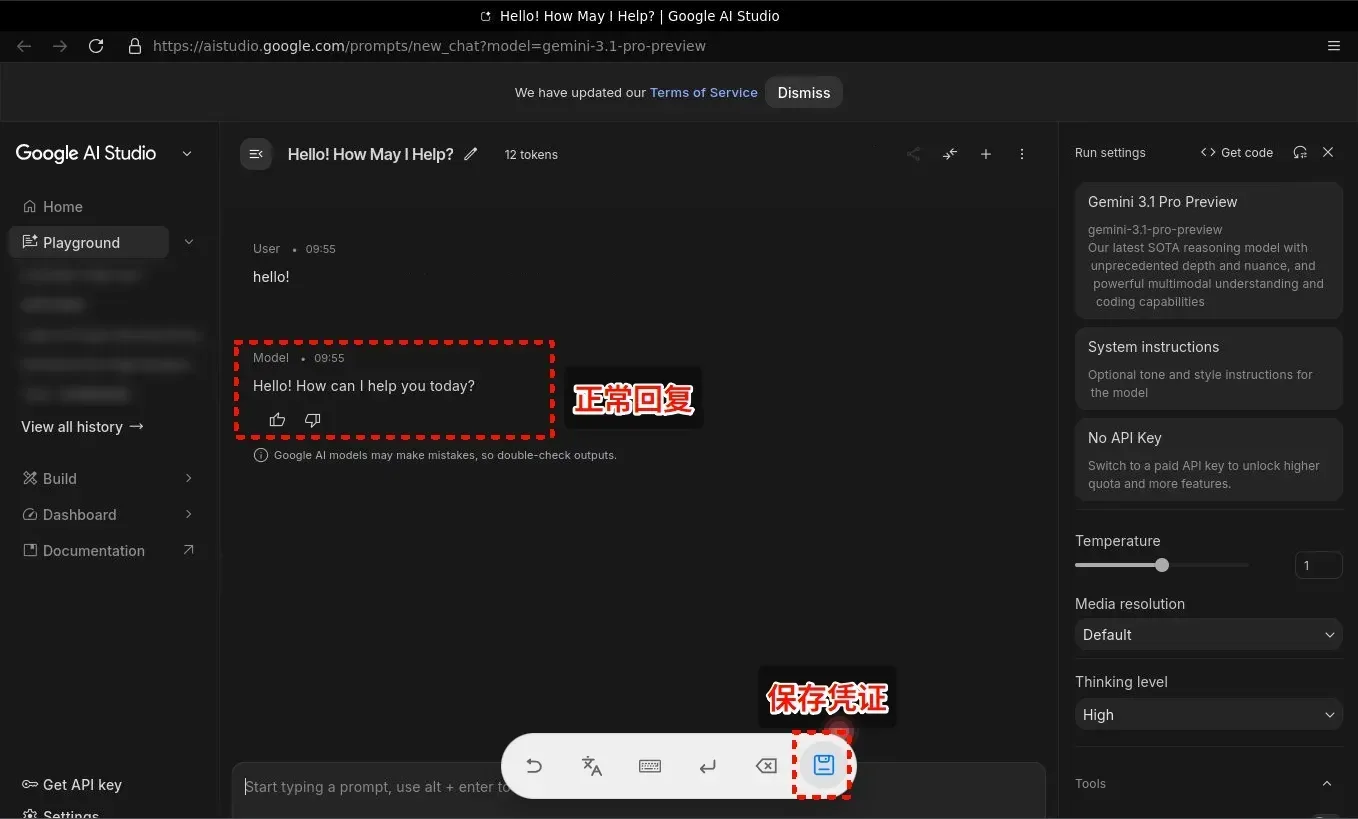
PixPin_2026-02-22_17-55-31.jpg - 能正常回复,点保存。
PixPin_2026-02-22_17-56-36.jpg - 保存成功后会回到管理面板,并看到添加的账号进来了。点切换按钮,激活这个账号。
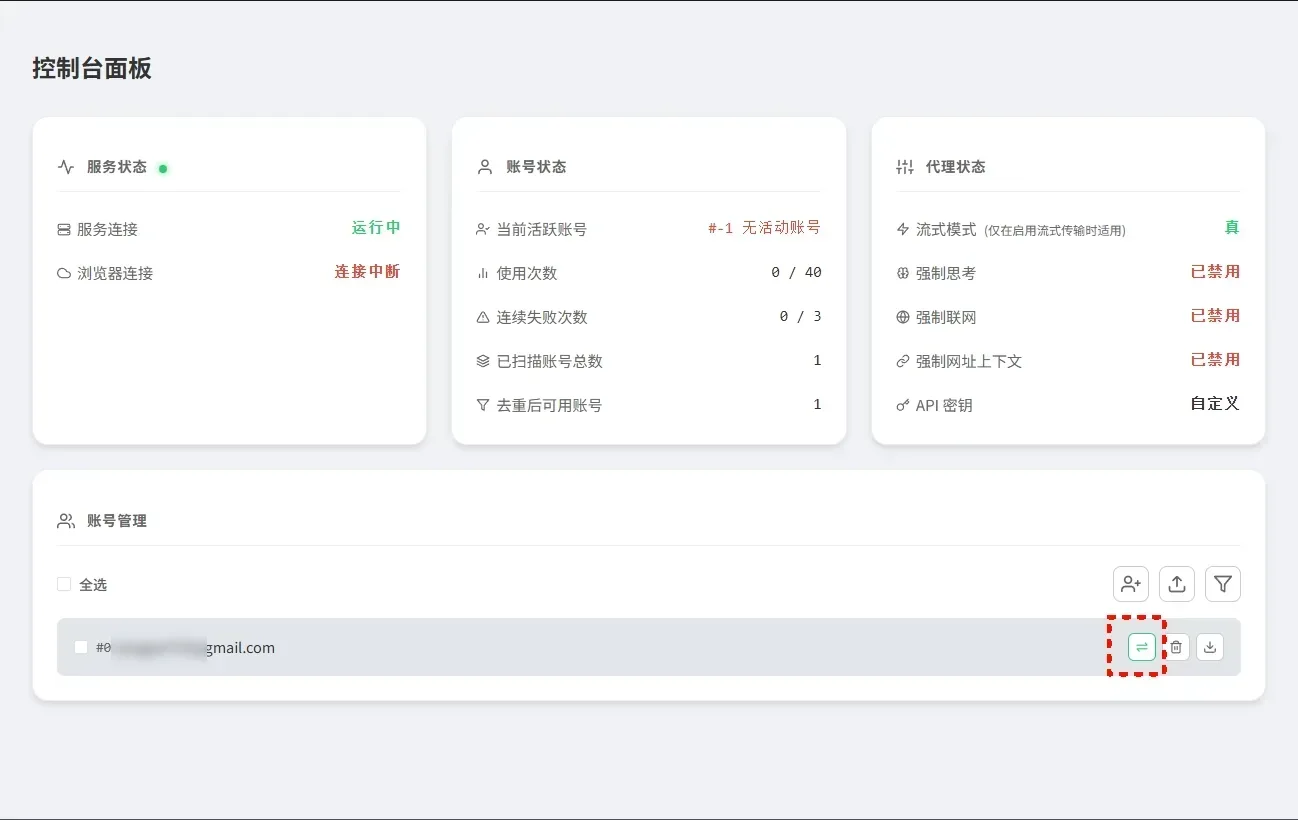
PixPin_2026-02-22_17-57-29.jpg - 如果有更多账号,同样加进去就行了。
- 接口调用:
- Web 面板/Gemini 接口/OpenAI 接口:即管理面板的网址,即
http://服务器IP:端口。 - 访问密码/密钥: 即进入管理面板时填的密码,即部署成功时显示的密码。
- Web 面板/Gemini 接口/OpenAI 接口:即管理面板的网址,即
酒馆不会自动补全 /v1 ,所以 OpenAI 格式需加 /v1 ,即 http://服务器IP:端口/v1 。
三、咕咕助手管理
- 主菜单输入
3回车(应用运维管理)。 - 输入
3回车(ais2api 运维管理)。 - 在这里可以重启、更新、看日志、卸载等。
- 如果看的是本教程的旧版本部署的旧版 ais2api(需要 windows 获取凭证的版本),也可以在这里迁移到新镜像。
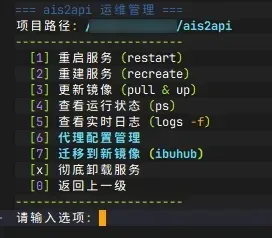
PixPin_2026-02-22_18-01-15.jpg
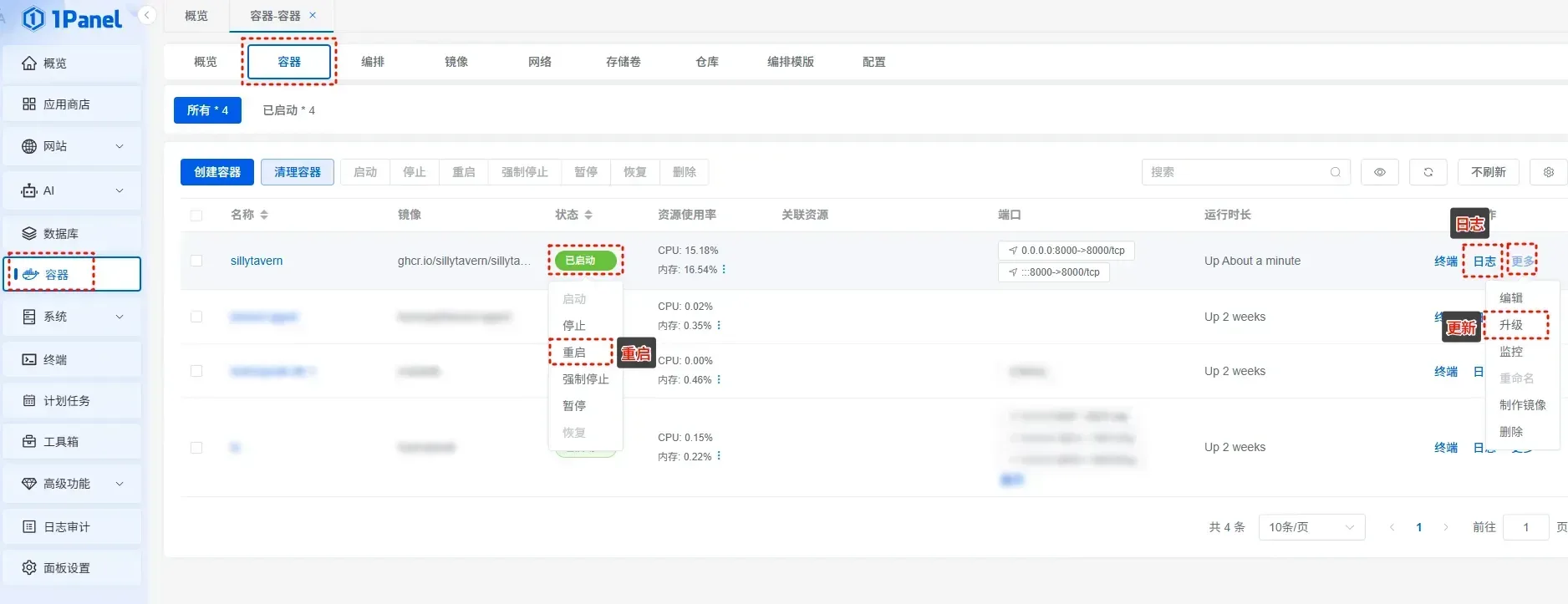
四、1Panel 管理重启、更新、看日志
- 在 容器 -> 容器 中可以看到
ais2api项目。 - 更改了配置文件需要重启才能应用更改,或者出了问题也可能需要重启试试,点开状态按钮,点 重启。
- 如果官方更新了新版本,点 更多 -> 升级 ,强制拉取镜像 勾上,然后确认,等待拉取镜像成功后就自动切换到新版本重启了。不会改变用户数据。
- 日志 可以查看日志排查问题。
If you enjoyed this, leave a comment~