

一、注册 Google 账号
想要拥有自己的 Gemini API,必须拥有一个 Google 账号。
Google 近期风控严格,账号注册门槛高,注册成功后新号的限制也很多。很多新账号的 API KEY、Google CLI、Google Antigravity 等是无法使用的。不过能注册就先注册上,养养号,说不定以后能用。
1. 准备工作:检测网络环境
注册 Google 账号对网络环境要求较高,建议使用纯净的美国网络环境。
- 检测网站:
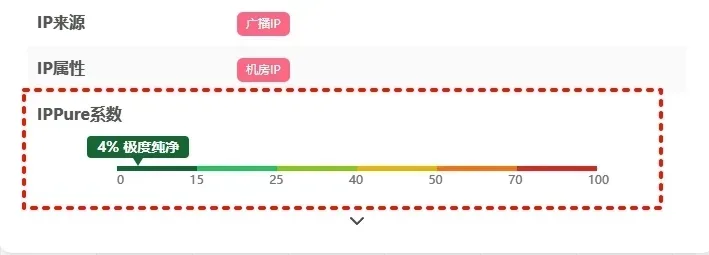
- IPPure: https://ippure.com (检测 IP 纯净度)
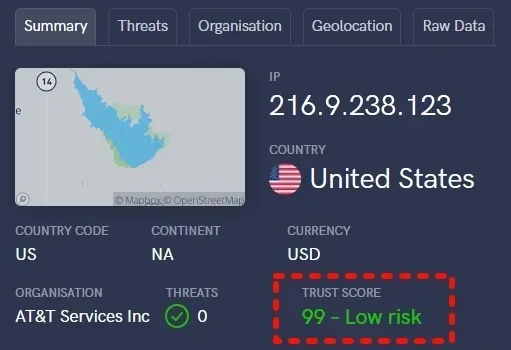
- ipdata: https://ipdata.co (检测 IP 地理位置和风险评分)
- 判断标准:
- 在 IPPure 上,IPPure 系数 越低越好。
- 在 ipdata 上,TRUST SCORE 越高越好。
- 尝试切换网络节点并刷新页面,直至找到一个综合评分较高的节点。

2. 开始注册
手机注册(推荐)
前提条件是手机上有 Google APP 或者 Gmail(IOS 需要外区账号、安卓需要谷歌框架)。
- 进入 Google APP 或者 Gmail,点击右上角头像。
- 切换账号 -> 添加其他账号 -> 创建账号 -> 个人用途。
- 按照页面提示完成注册。
- 如果网络环境足够好,Google 可能不会要求验证手机号。
- 如果需要验证,通常中国的
+86手机号也可以成功接收验证码。
浏览器注册
- 在浏览器中打开一个新的“无痕窗口”或“隐私窗口”。
- 访问 Google 账号注册页面:https://accounts.google.com/signup
- 按照页面提示完成注册。
- 如果网络环境足够好,Google 可能不会要求验证手机号。
- 如果需要验证,通常中国的
+86手机号也可以成功接收验证码。
Google 账号的注册门槛较高,成功注册后请妥善保管。建议绑定所有可用的安全验证方式(如备用邮箱、两步验证等),以降低被封禁的风险。
二、申请 API 密钥
由于 Google 额度收紧,目前免费账号已经没有最好的模型了,flash 和 gemma 还可以用。
手机操作请开启浏览器的 PC 模式。
- 成功登录 Google 账号后,访问 Google Cloud 平台创建项目:https://console.cloud.google.com/projectcreate
- 直接点击创建(项目名称可保持默认,也可自己取名字)。

- 左上角这里是 选择项目 的地方,确保目前选择的是新建的项目(后续再 创建新项目 也是点这里)。

- 左上角三横杠展开侧边栏,点击进入 API 和服务 页面。

- 进入 库 页面。

- 搜索
GEMINI API,点击启用。
- 在凭证页面,点击 创建凭据 -> API 密钥 -> 创建,将
AIzaSy开头的那串密钥保存好。
- 可重复创建 1-3 个项目,每个项目各 1 个密钥。每个项目的额度独立,但过多项目会增加封禁风险。
- 进入 AI Studio API KEY 管理页面:https://aistudio.google.com/apikey
- 点击 导入项目 按钮,将刚刚创建的项目全选导入。


- 这里的密钥和刚刚创建的是一样的,还没复制的话也可以在这里复制保存。注意图中 配额层级 必须显示
免费层级而不是不可用。- 备注:如果显示
不可用,说明 Google 账号被风控了(新号常见情况),通常很多相关服务都会收到影响,暂未发现其他解决方案。

- 备注:如果显示
- 查看额度:速率限制里的 RPD 是每日额度,每天下午 3-4 点刷新。

三、直连酒馆
原生的 Gemini API Key 使用 Gemini 格式的 Google 官方 API 接口和申请来的 Key 进行连接。 官方端口在酒馆里已经预设好啦,所以 API 接口不需要我们填写,只需要填密钥。
遇到网络问题请看:解决终端网络问题
中国大陆和香港地区的网络无法直接连接 Gemini API 。
- 点击菜单栏 左二插头图标,打开 连接设置 标签页。
- API:选择
聊天补全。 - 聊天补全来源:选择
Google AI Studio。 - Google AI Studio API 密钥:填入对应的 密钥,只能填写一个 (示例:
AIzaSyxxxxxxxxxxx)。 - 提示词后处理:选择
严格。 - 自动连接到上次的服务器:
勾选。 - 点击
连接按钮。绿灯处显示有效或Valid就是连接成功,显示其他的都是连接失败,停下来排错。 - 在 Google 模型 列表中,选择需要的模型。
Tip
截至 2026-04-09,免费可用模型包括
gemma-4-31b-it、gemini-3-flash-preview和gemini-3.1-flash-lite-preview。 按能力大致是:gemini-3-flash-preview(日 20 条)>gemma-4-31b-it(日 1500 条)>gemini-3.1-flash-lite-preview(日 500 条)。 - 点击右上
保存配置按钮,下次就不用重新输了,需要勾选的内容看下图。


四、自建中转
这不是必须的,如果你有非常多的 key 嫌手动切换麻烦,或者想用大陆、香港原生网络访问,可以考虑。
自建中转可以实现的主要功能有:绕过地区限制、多 Key 管理和负载均衡、多渠道聚合、接口转换、假流式输出、分发 等。简单来说就是如果你有了多个可以正常使用的 Google API KEY,并且你有上述需求,那你可以考虑用中转管理一下。
不同的工具功能不同,按需选择单个或多工具配合使用。
部署中转通常需要一个服务器,如果你有自己的服务器最好部署在自己的服务器上。如果没有,那么可以薅一些免费服务如 Render、Alwaysdata 等(相当于掰你一个服务器的小角落)。
萌新通常的需求是 绕过地区限制 和 多 Key 管理,这里推荐 hajimi 项目,除了上述两个功能以外,它还有 接口转换 和 假流式输出 的功能。
- Render 免费部署 Hajimi 轮询
- 简介:解决 Gemini 无法直连 的问题,多 key 的 轮询管理 和 假流式输出。
- Render 等平台免费服务一键保活
- 简介:免费平台的应用在闲置后会自动休眠,本文分享了我的保活项目,避免被休眠。
五、2API
每种 2API 的配额与通过 Google AI Studio 申请的官方 API 密钥是独立的,可以都要,这样额度更多,一个不能用了换另一个。 2API 只需要 Google 账号,不需要 API KEY。
所有 2api 项目均有封号风险,不接受风险请勿使用。
-
gcli2api 安卓/Windows 一键部署,无须 key 免费使用 gemini
- 简介:【咕咕助手】安卓/Windows 一键部署 google cli 和反重力双渠道的 2api 项目。免费使用
gemini-3-pro-preview和claude-4.5-opus只需一个 google 账号。
- 简介:【咕咕助手】安卓/Windows 一键部署 google cli 和反重力双渠道的 2api 项目。免费使用
-
- 简介:【咕咕助手】云服务器 docker 一键部署 google cli 和反重力双渠道的 2api 项目。免费使用
gemini-3-pro-preview和claude-4.5-opus只需一个 google 账号。
- 简介:【咕咕助手】云服务器 docker 一键部署 google cli 和反重力双渠道的 2api 项目。免费使用
-
海外云服务器 docker 部署 ais2api(build 反代)
- 简介:【咕咕助手】云服务器 docker 一键部署 google ai studio 的 2api 项目。免费使用
gemini-3-pro-preview只需一个 google 账号。
- 简介:【咕咕助手】云服务器 docker 一键部署 google ai studio 的 2api 项目。免费使用
If you enjoyed this, leave a comment~