


一. 部署前的准备与说明
1. 平台说明
2025-12-1 目前平台是邀请制注册,且酒馆对峰值内存要求较高,免费额度使用很勉强,不推荐了。
平台介绍
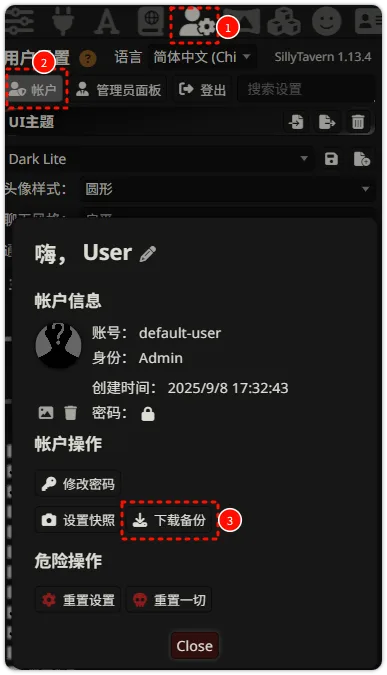
- Leaflow 是一个公测阶段的容器化部署平台,可以在上面部署各种 docker 项目,不能保证稳定,哪天用不了也很正常,仅适合轻度体验不适合长期。部署项目务必养成经常手动备份的好习惯,可以在酒馆中手动下载备份数据。
- 目前注册有 15 元左右赠金(记得使用
LINUXDO兑换码),每日签到可得 1-5 元赠金(可在 Leaflow 部署 自己签自己的全自动项目)。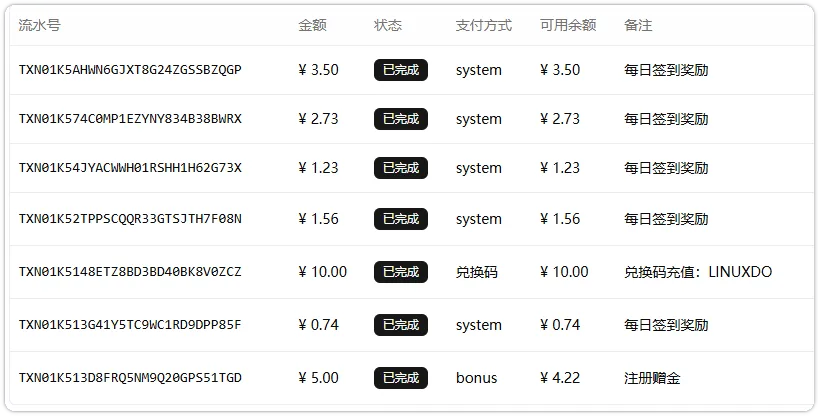
Leaflow 赠金 - 酒馆项目目前每月消耗 4.66 元赠金,因此暂时可以永动。
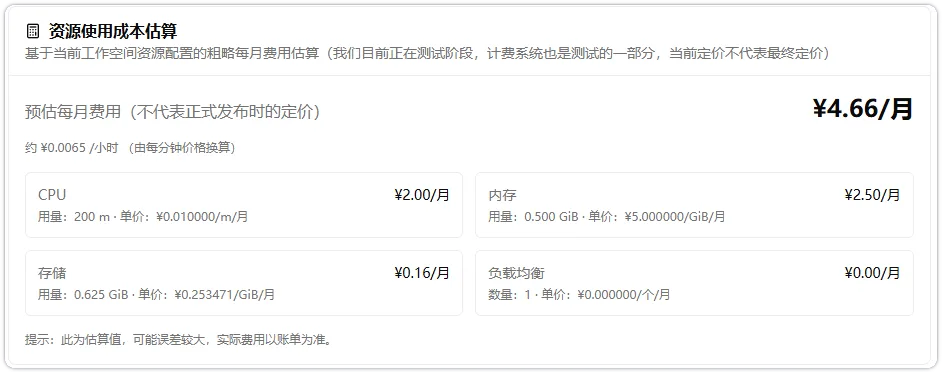
每月消耗 - 需要验证一个邮箱和一个手机号,缺一不可。
- 点击打开官网注册:一键部署,弹性扩容,自动伸缩,容器化部署平台 - Leaflow
- 信息具有时效性,注意发布时间。
- 关于对新平台的隐私、安全和信任方面问题请自行权衡,本文只是技术分享。安全风险可以参考 中国大陆服务器的安全风险。
平台公测期间有 BUG 很常见,明显是平台问题的可以发工单或进官方群反馈给官方。
额度获取
| 类别 | 方式 | 额度 |
|---|---|---|
| 注册 | 自动获取 | 10 |
| 兑换码 | LINUXDO | 5 |
| 签到 | 手动或自动 | 1-5 / 日 |
| 挑战任务 | 完成任务 | 33 |
| 发布教程 | 主页右上角 | 15 |
| 助燃扫码 | 主页弹窗 | 2 / 日 |
| 兑换码 | MAINTENANCE103 | 5 |
| 兑换码 | LINUXDO02 | 5 |
2. 应用部署配置
清单说明
- 此配置清单是以 单人轻量使用 为基础设计的,目的是尽量节约平台赠金。
- Storage (存储卷): 默认
640M。单人轻量使用是够用的,如果觉得不够或者多了可以自行修改,单位是 M,且 必须是 128 的倍数。 - cpu: 默认
200(0.2 核)。影响 初始化速度,当前配置下需要 10 分钟左右,重启需要 3 分钟左右。初始化指首次部署或改配置重启,是 一次性 的,不影响日常使用。 - memory (内存): 默认
512M。根据经验,云酒馆的日常占用远低于这个值,但是否能长期稳定运行还需要在使用中观察。
kind: Storage
name: sillytavern
size: 640
---
kind: Deployment
name: sillytavern
replicas: 1
image_pull_secrets: {  }
containers:
  -
    name: sillytavern
    image: 'ghcr.io/sillytavern/sillytavern:latest'
    working_dir: ''
    command: {  }
    args: {  }
    ports:
      -
        name: port8000
        container_port: 8000
        protocol: TCP
    env:
      -
        name: NODE_ENV
        value: production
      -
        name: FORCE_COLOR
        value: '1'
    env_from_configmap: {  }
    env_from_secret: {  }
    resources:
      cpu: 200
      memory: 512
    volume_mounts:
      -
        mount_path: /home/node/app/config
        storage_name: sillytavern
        sub_path: config
        read_only: false
      -
        mount_path: /home/node/app/data
        storage_name: sillytavern
        sub_path: data
        read_only: false
      -
        mount_path: /home/node/app/plugins
        storage_name: sillytavern
        sub_path: plugins
        read_only: false
      -
        mount_path: /home/node/app/public/scripts/extensions/third-party
        storage_name: sillytavern
        sub_path: third-party
        read_only: false
    configmap_mounts: {  }
    secret_mounts: {  }
---
kind: Service
name: sillytavern
type: LoadBalancer
target_workload_type: Deployment
target_workload_name: sillytavern
ports:
  -
    name: port8000
    port: 8000
    target_port: 8000
    protocol: TCP
session_affinity: None
external_traffic_policy: Cluster
3. 等待应用初始化
-
部署完成后,在 应用管理 或 服务管理 中可以看到
sillytavern应用的访问地址,也就是 玩酒馆的地方,格式为数字IP:端口。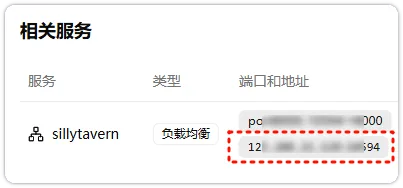
应用管理页面 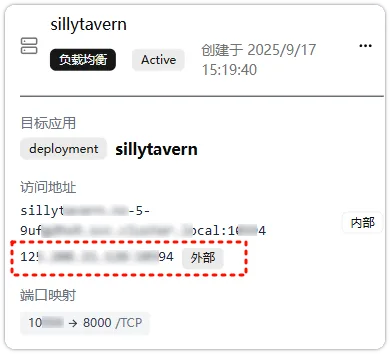
服务管理页面 -
将此地址复制到浏览器打开。此时,页面会报错
HTTP ERROR 502。 -
这是正常现象,因为应用安装和启动需要时间,可能需要 10-15 分钟。可以先去干点别的,没事刷新一下页面。
-
当页面显示
Forbidden时,就代表已经装好了,可以进行下一步。
二. 一键版初始化配置
在平台管理文件对新手来说会有些困难,所以这里以单用户模式的一键部署为主。如果你已有数据想要迁移,不建议折腾,在酒馆中手动导入会比较快。(高手除外,高手直接跳至后面的 三. 高手版初始化配置)。
1. 启动并配置维护助理
平台无法直接管理文件进行初始化,需要借助 维护助理 应用。
- 在 启动台 或 文件管理 打开 维护助理。
- 按提示点击 创建用户配置。随便设一个,不用记,用不上。
- 然后点 返回首页 按钮,或者点击小窗口右上角的刷新图标,再点击 安装维护容器。
- 在弹出的选项中,务必勾选 挂载存储 中的
sillytavern (640Mi)。内存可以设为512,CPU 设为500,再低无法安装。 - 点击一下 安装维护容器,等待安装。
- 安装好之后,页面会直接显示 IP 和端口,不用管,关掉。如果你点了两下也可能不弹出 IP 和端口,直接去 应用管理 里查看是不是有
maintenance应用,有就是装上了。
2. 连接并执行配置脚本
- 在 应用管理 中点进
maintenance应用页面,点击上方的 终端 按钮。 - 点击
maintenance下面的 进入终端 按钮,跳至新页面,保持默认的 进入 shell 模式,直接点击 连接。 - 进入黑色的终端页面后,完整复制粘贴以下命令并回车执行:
bash -c "$(curl -sSL https://gitee.com/canaan723/st-tools/raw/main/lf-st.sh)" - 根据提示按
1并回车,然后输入一个 登录酒馆网页用的账号和密码。 - 配置会自动进行。完成后,必须重启应用才能生效。
- 回到 应用管理 页面,点进
sillytavern应用页面,点击上方的 重启 按钮,重启大约用时 3 分钟。 - 还没完!
3. 卸载维护助理(避免额外扣费)
- 确认酒馆可以登录后,需要卸载维护助理,否则会按时长扣赠金,这个比酒馆贵。
- 在 启动台 或 文件管理 打开 维护助理,点击 卸载维护助理。
- 卸载完之后在 应用管理、容器组、服务管理 中确认一下是否不存在
maintenance应用了,当然,你可以分别在这里手动卸载。 - 好啦,完成。
为了避免数据丢失,务必勤手动备份:
三. 高手版初始化配置
如果你熟悉 SSH、SFTP,一看便知,所以我简单说一下。
1. 启动并配置维护助理
平台无法直接管理文件,需要借助 维护助理 应用使用 SSH 或 SFTP 连接。
- 在 启动台 或 文件管理 打开 维护助理。
- 按提示点击 创建用户配置。这里创建的是连接用的 用户名和密码,可以设简单点方便输入,这个用完就卸载了。例如,用户名
test,密码123。 - 然后点 返回首页,或者点击小窗口右上角的刷新图标,再点击 安装维护容器。
- 在弹出的选项中,务必勾选 挂载存储 中的
sillytavern (640Mi)。内存可以设为512,CPU 设为500,再低无法安装。 - 点击一下 安装维护容器,等待安装。
- 安装好之后,页面会显示连接用的 IP 和端口。
- 如果没弹出连接信息,可以去 应用管理 或 服务管理 里面查看
maintenance应用的访问地址。这个地址和之前sillytavern的地址相似,格式也是 数字 IP: 端口。地址的前半段就是IP,后半段就是端口。
2. 连接并执行配置脚本
- 现在已经集齐 IP、端口、用户名、密码这 SSH 四件套,可以用 SSH 工具(如 Windterm)连接了,操作和连接云服务器一样。(参考:云服务器重装系统、查看 IP、放行端口与 SSH 连接)
- 连接到维护容器的终端后,执行以下命令来运行配置脚本:
bash -c "$(curl -sSL https://gitee.com/canaan723/st-tools/raw/main/lf-st.sh)" - 根据提示按
1并回车,然后输入一个 登录酒馆网页用的账号和密码。 - 配置会自动进行。完成后,必须重启应用才能生效,重启大约用时 3 分钟。如果有自己的数据要上传,可以先不重启,把数据替换完再重启。
3. 连接方式说明
- 如果使用的 SSH 工具自带可视化文件管理器,那么可以直接用它来替换自己的用户数据,操作完成后重启容器即可。
- 推荐使用 Windterm,但注意 Windterm 的文件管理器没有解压和压缩功能,如果你不想用终端命令,那就别压缩,可以直接拖拽文件和文件夹上去。
- 如果没有可视化工具,就需要用命令行操作。
- 通常只需要替换
data/default-user文件夹 和third-party文件夹。
4. 常用命令参考(请举一反三)
点击展开查看(如果用的是带可视化的工具(比如 windterm)直接拖文件就行了,就用不上命令)
-
从本地 Windows 上传至服务器 (在本地终端操作!)
scp -P <端口号> "<本地压缩包的完整路径>" <用户名>@<服务器IP>:/mnt/sillytavern/data/ -
上传到网盘直链,从网络下载至服务器 (在服务器 SSH 终端操作)
需要使用“直链”,直链指的是访问后直接下载文件而不是进入一个网页的那种链接,通常以
.xxx这种带扩展名的文件名结尾。wget -P /mnt/sillytavern/data/ "<直链地址>" -
文件与目录操作 (在服务器 SSH 终端操作)
-
进入
data目录 (非常重要!)一定要先进入这个目录,不然就需要写很长的绝对路径。以下命令都是以进入此目录为起点。
cd /mnt/sillytavern/data/ -
解压文件
unzip命令相当于平时用的“解压至当前文件夹”,它会直接把压缩包根目录里的东西倒出来,而不会先创建一个和压缩包同名的文件夹。具体怎么解压要看当初是怎么压缩的。- 将
default-user.zip解压至当前目录下的default-user文件夹内:unzip default-user.zip -d default-user - 将
default-user.zip解压至当前目录:unzip default-user.zip
- 将
-
修正文件夹嵌套问题 如果解压后路径变成了
.../data/default-user/default-user/,可以用以下步骤移动到外层.../data/default-user/:# 1. 进入错误的深层目录 cd default-user/default-user/ # 2. 将所有内容移动到上一级(忽略提示的正常错误) mv * .* .. # 3. 回到上一级目录 cd .. # 4. 删除空目录 rmdir default-user -
删除目录或文件 危险操作
rm -r命令会强制、递归地删除文件和目录,且 无法恢复。执行前请务必确认路径和文件名完全正确。rm -r <文件夹> <文件名.扩展名>
-
5. 重启应用
- 回到 应用管理 页面,点进
sillytavern应用页面,点击上方的 重启 按钮,重启大约用时 3 分钟。 - 还没完!
6. 卸载维护助理(避免额外扣费)
- 确认酒馆可以登录后,需要卸载维护助理,否则会按时长扣赠金,这个比酒馆贵。
- 在 启动台 或 文件管理 打开 维护助理,点击 卸载维护助理。
- 卸载完之后在 应用管理、容器组、服务管理 中检查一下是否不存在
maintenance应用了,当然,你可以分别在这里手动卸载。 - 好啦,完成。
为了避免数据丢失,务必勤手动备份:
If you enjoyed this, leave a comment~