要美化登录页,首先要有登录页。只有多用户模式才有登录页,默认模式和单用户模式是没有的。
相关文章:酒馆开启多用户模式
如何稳定进入登录页?
在多用户模式下,浏览器可能会记住登录状态从而跳过登录页。你可以在酒馆网址后面加上/login来强制进入登录页,以便测试美化效果。
美化登录页的风险 可能带来更新相关的风险,如果官方更新了登录页本身或相关接口代码,可能导致无法自动更新或更新后的登录页功能出现问题,届时需手动解决。如果你了解,并且认为自己有一定解决问题的能力,那么请继续。
美化效果对比
美化前
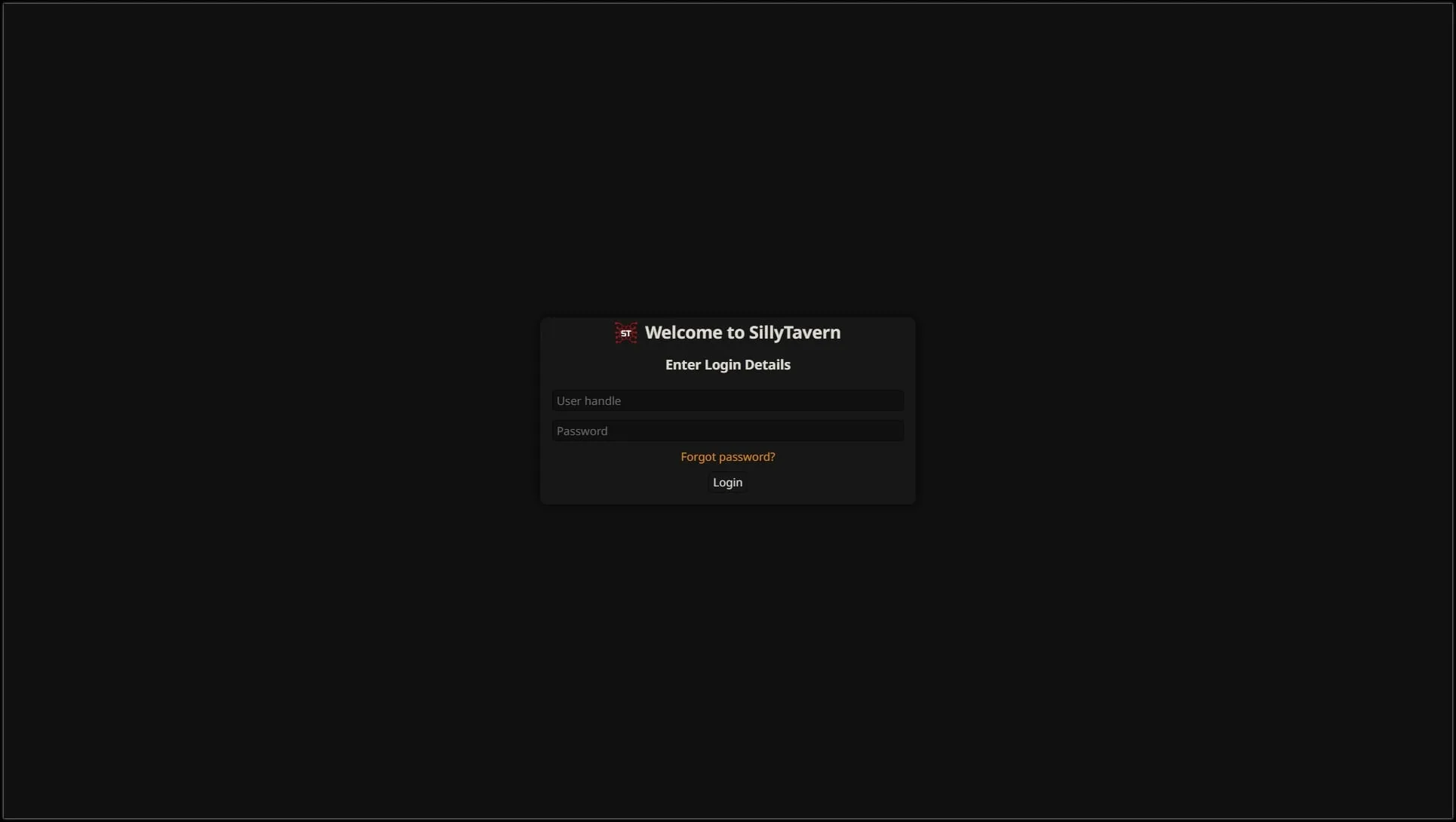
美化后
-
账号密码版
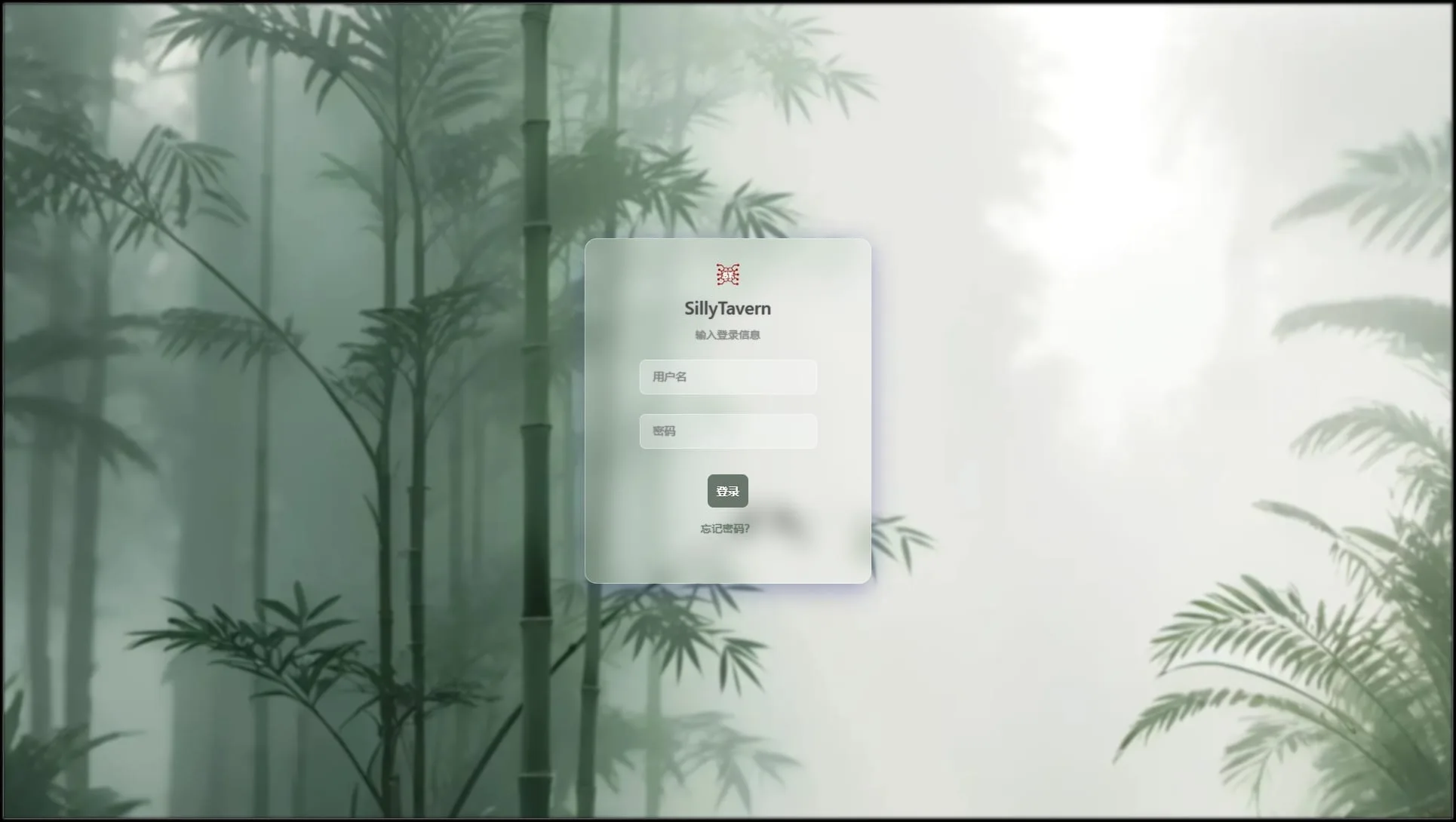
美化后账号密码版登录页 -
用户列表版
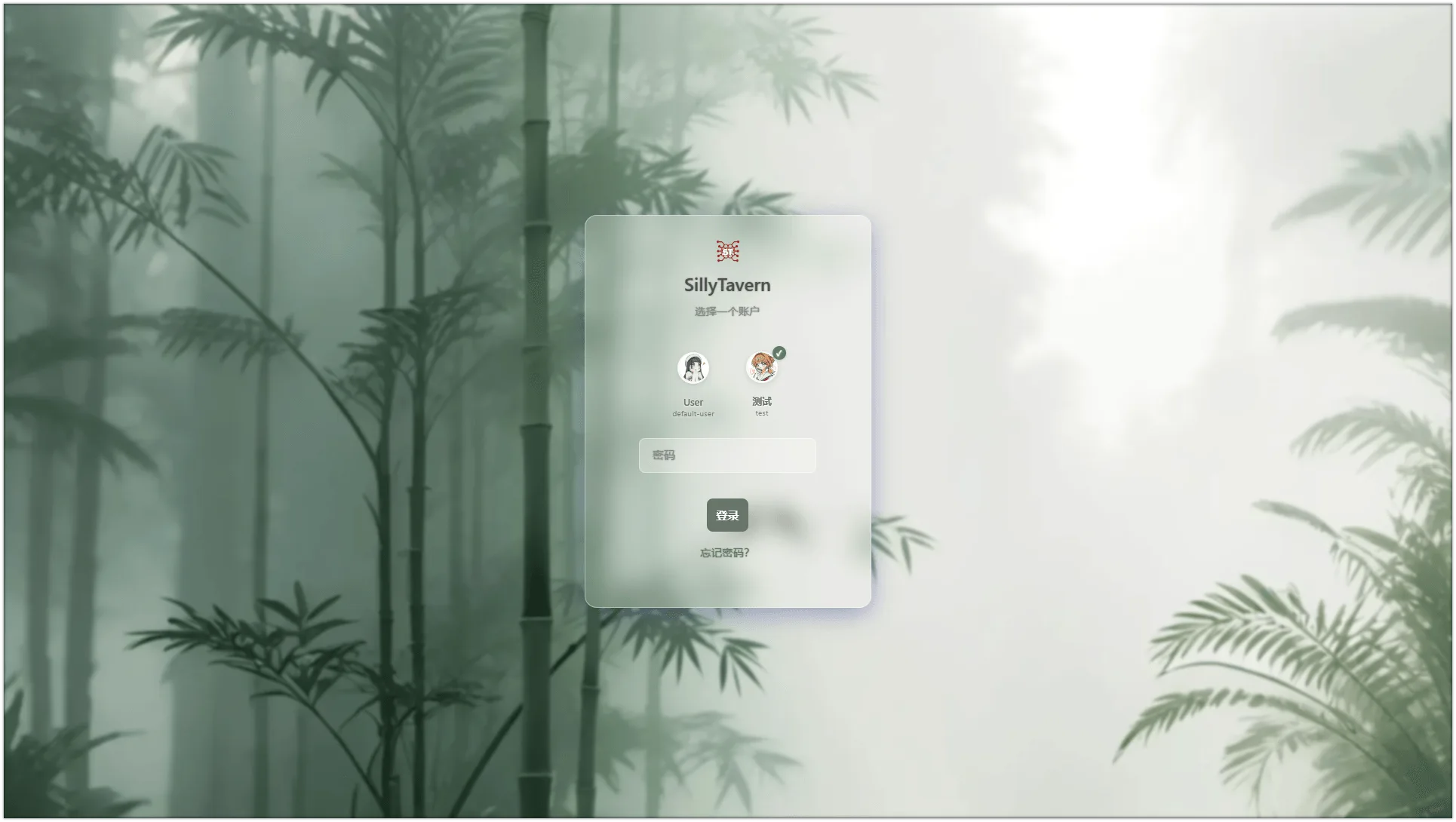
美化后用户列表版登录页
准备工作
-
下载美化文件:
-
海外下载:点击下载美化文件压缩包
-
大陆下载:复制下面地址到浏览器打开
https://gitee.com/canaan723/st-tools/raw/main/%E9%85%92%E9%A6%86%E7%99%BB%E5%BD%95%E9%A1%B5%E7%BE%8E%E5%8C%96.zip
-
-
解压文件: 解压后,你会得到一个名为
custom的文件夹,其结构如下:└── 📁 custom ├── 📁 images │ └── 📄 background.webp └── 📄 login.html
操作步骤
场景一:Docker 部署的多用户模式
如果你是跟着我的教程部署的云酒馆并且选择了多用户模式,那么就看这里无误。
-
在1Panel中进入容器 - 编排页面,点击编排目录列的文件夹图标打开酒馆根目录。
-
点击上传按钮,将解压得到的
custom文件夹整个拖入上传列表(或点击按钮手动选择),然后确认。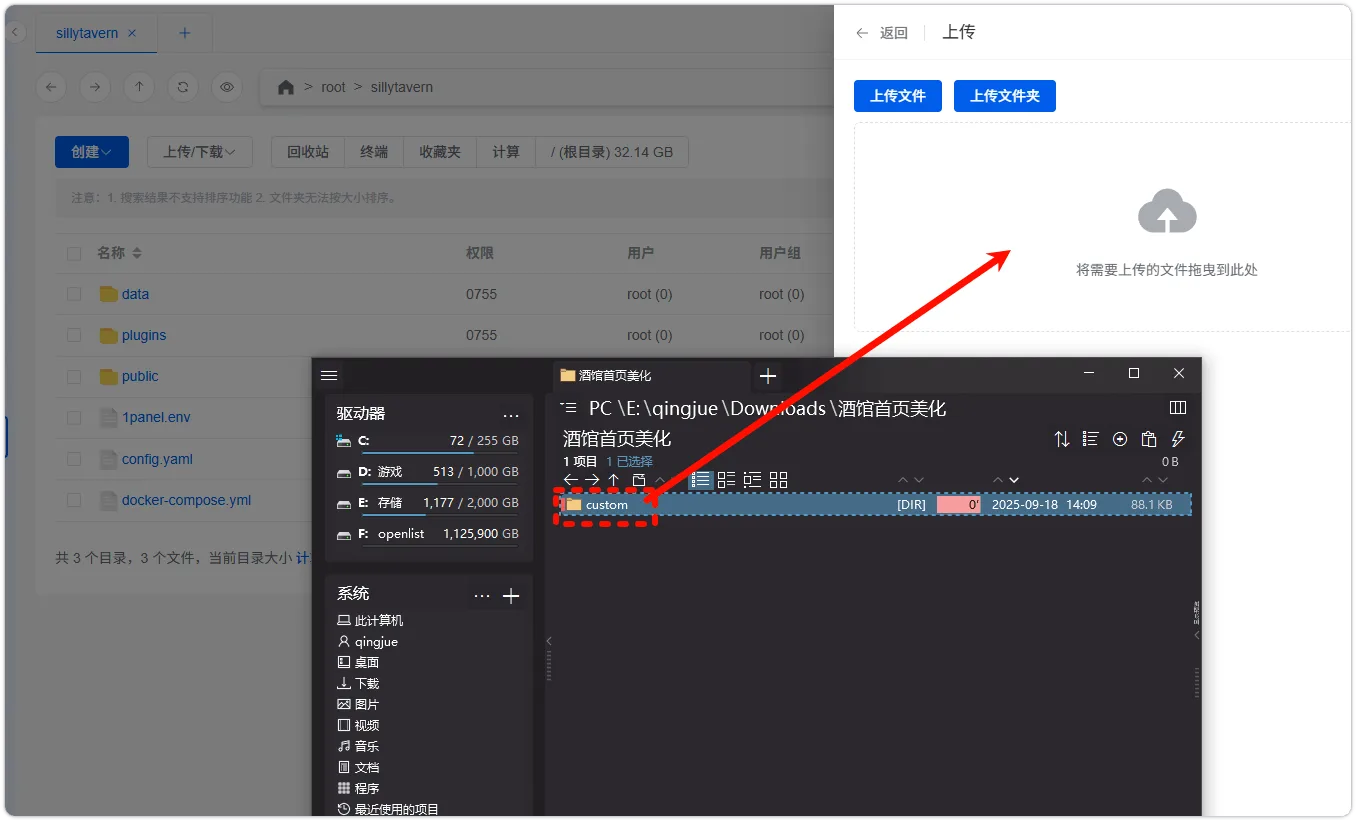
1Panel上传文件夹 -
回到容器 - 编排页面,点击编辑。
-
找到
volumes部分,将下面这两行内容添加进去。- "./custom/login.html:/home/node/app/public/login.html" - "./custom/images:/home/node/app/public/images"添加位置无所谓,只要在
volumes内部并且和其他原有项的缩进对齐即可。例如,加在最后:# ... volumes: - "./:/home/node/app/config:Z" - "./data:/home/node/app/data:Z" - "./plugins:/home/node/app/plugins:Z" - "./public/scripts/extensions/third-party:/home/node/app/public/scripts/extensions/third-party:Z" - "./custom/login.html:/home/node/app/public/login.html" - "./custom/images:/home/node/app/public/images" restart: unless-stopped # ... -
点击确定保存。打开登录页即可看到效果,一般无须重启,如果看不见那就重启一下试试。
场景二:Git 部署的多用户模式
适用于 Linux 云服务器、安卓 Termux、Windows 等环境通过 Git 部署的情况。
-
进入 SillyTavern 根目录下的
public目录中。 -
将原有的
login.html文件替换成美化包中的同名login.html文件。 -
将美化包中的
images文件夹放入public目录。 -
完成。打开登录页即可看到效果,一般无须重启,如果看不见那就重启一下试试。
If you enjoyed this, leave a comment~