


本项目来自 Github 作者 usememos,请给开发者点个免费的 Star 支持一下。

介绍
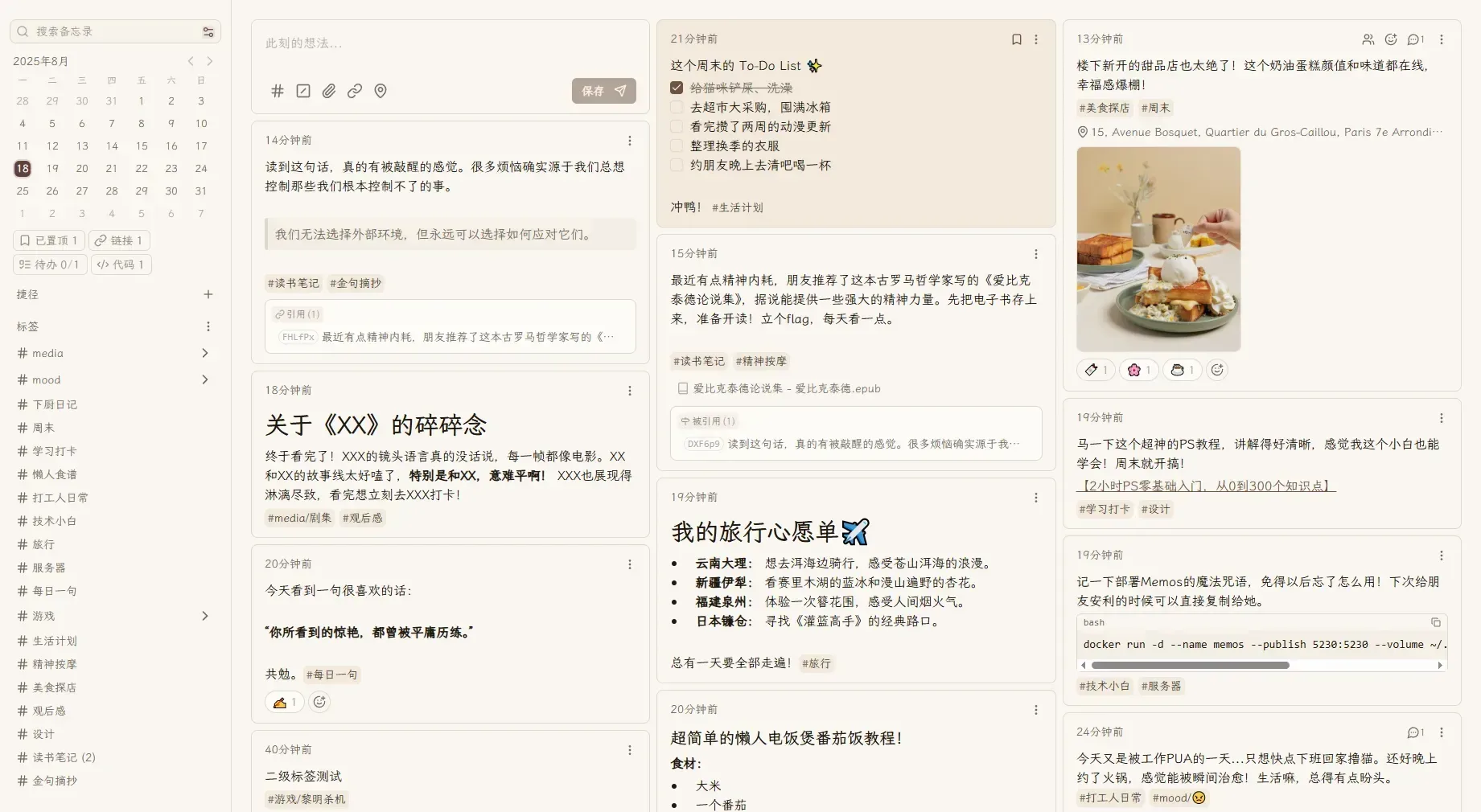
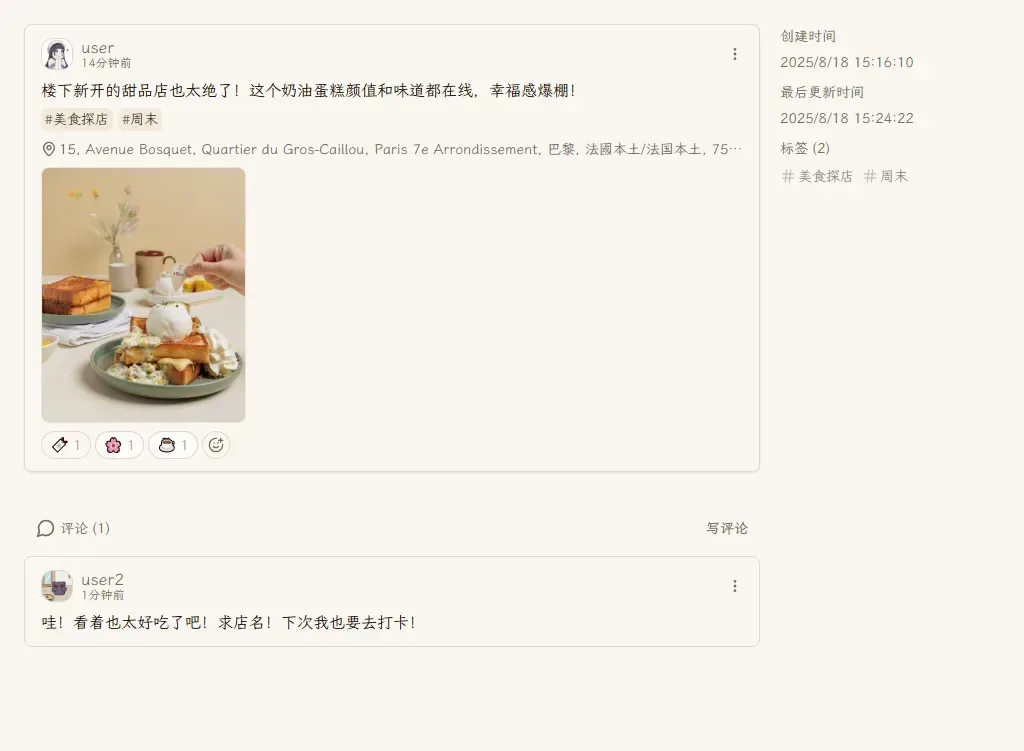
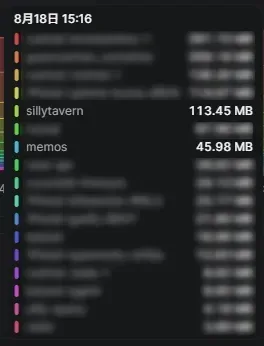
Memos 是一款开源、轻量级的笔记服务。用它可以快速搭建一个完全属于自己的、干净无广告的私密“朋友圈”或“微博”。部署简单,资源占用极低,非常适合在已有的云服务器上作为增值应用。
- 全平台备忘录:随时打开网页记录,数据多端同步。
- 灵感收集箱:碎片化的想法先记下来,有空再整理成体系。
- 私密树洞:一个比日记更灵活、比社交媒体更私密的空间,数据完全由你掌控,安全放心。
- 好友圈子:邀请朋友一起使用,每条笔记都可以设置不同的可见权限(私密、圈内、公开),打造一个专属的小社区。
效果预览
资源占用低
部署前准备
在开始之前,请确保你已满足以下条件:
- 一台 Linux 云服务器:并且你可以 SSH 连接 上它进入终端。(参考 云服务器重装系统、查看 IP、放行端口与 SSH 连接)
- 防火墙端口放行:在你的云服务商后台(如阿里云、腾讯云等)的 安全组 或 防火墙 规则中,放行
5230端口的TCP协议流量。
- Docker 环境:服务器已安装 Docker 和 Docker Compose。(按照我的教程部署过云酒馆的机器已经安装过了)
检查 Docker 是否已安装
在 SSH 终端中执行以下命令,验证 Docker 环境是否就绪。
docker -v && docker compose version备用 (旧版 Docker)
# 旧版 Docker 命令(若上一条命令提示 compose not found 试试这个)
# 注意:如果使用此命令成功了,后续所有 docker compose 中间都需要加短横杠 -
docker -v && docker-compose version
如果终端成功输出了 Docker 和 Docker Compose 的版本号(如下图所示,版本号数字不同没关系),则说明环境正常。如果提示 command not found,先试试上面的备用命令。

如果尚未安装 Docker 和 Docker Compose
点击展开查看
- 使用 1PANEL 或 宝塔面板 的,打开面板,找到
Docker、容器类似字眼的选项卡,点击安装,然后重复验证步骤。 - 未安装任何面板的,推荐安装 1PANEL 面板,由于装过云酒馆的萌新多半都安装了面板,暂时不展开了,后续应该会在云酒馆部署文档中提及,如果有需求可以问我。
部署流程
- 在 SSH 终端中,请使用 鼠标右键 进行粘贴,然后按回车执行,不要 Ctrl + V 。
- 命令中以
#开头的行是注释,不会被执行,复制进去也没关系。
1. 创建项目目录
首先,创建一个专门存放 Memos 数据的文件夹,并进入该目录。
mkdir ~/memos && cd ~/memos2. 创建 Docker Compose 配置文件
执行以下命令,一键生成 docker-compose.yml 配置文件。
cat <<EOF > docker-compose.yml
version: "3"

services:
  memos:
    image: neosmemo/memos:stable
    container_name: memos
    restart: unless-stopped
    volumes:
      - ./data:/var/opt/memos
    ports:
      - "5230:5230"
EOF
3. 启动 Memos 服务
执行启动命令。
docker compose up -d🎉 恭喜! Memos 已经成功在后台运行。就是这么简单!
初始化与配置
1. 访问并注册管理员
在浏览器中打开以下地址,第一个注册的用户将自动成为管理员。
http://你的服务器IP地址:5230
提示 注册时,用户名不能使用中文,但注册后显示的“昵称”可以修改为中文。
2. 推荐设置
登录后,建议进行以下配置以获得更好的体验。
-
切换语言:
- 点击左下角(移动端在左上角菜单内)的 Settings 进入设置。
- 在 Preferences 标签页中,将
Language修改为简体中文。 - 每位用户都需要自己设置这个。
-
系统设置:
- 导航至 设置 -> 系统。
- 网站信息:点击
服务器名称后面的编辑,可以自定义网站名称、图标、描述、语言等。 - 禁用用户注册:邀请朋友们都注册完毕后,建议开启此项,防止陌生人注册。(开启后管理员仍可帮忙注册账号)
- 周开始日:可以设置为
周一,更符合国内用户习惯。 - 别忘了点击
保存!
-
启用评论:
- 导航至 设置 -> 备忘录。
- 开启
启用备忘录评论功能,方便与朋友互动。
3. 使用技巧
- 权限控制:发布时可选择三种可见性。
- 私有:仅自己可见。
- 工作区:所有登录用户可见(相当于朋友圈)。
- 公开:互联网上任何打开此网站的人都能看到。
- 标签分类:
- 使用
#标签来为你的笔记分类。 - Memos 支持二级标签,例如
#games/剑网3、#games/黎明杀机,#生活/旅行和#生活/美食,便于精细化管理。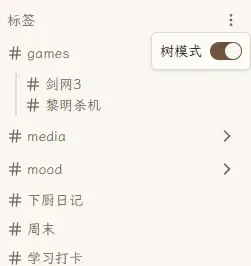
- 使用
更多有趣的功能,就留给你自己探索啦!
日常运维与数据管理
服务管理
所有管理命令都需要在项目目录(~/memos)下执行。
- 重启 Memos
cd ~/memos && docker compose restart- 更新 Memos 版本(拉取最新镜像并重启)
cd ~/memos && docker compose pull && docker compose up -d- 停止 Memos
cd ~/memos && docker compose down数据备份与迁移
数据位置
Memos 的所有数据(包括用户信息、笔记内容等)都存储在部署时创建的 data 文件夹内。按照本教程,它的完整路径是 ~/memos/data。~ 是用户主目录的意思,如果你是未经设置的 root 账户登录,那么就在 /root/memos/data 。
迁移到新服务器:
- 在旧服务器上,将整个
memos文件夹打包。 - 将打包好的文件下载并上传到新服务器的任意位置(推荐用户主目录)。
- 在新服务器上解压文件。
cd进入解压后的memos目录。- 执行
docker compose up -d启动服务。 - 最后,不要忘记在新服务器的防火墙/安全组中放行
5230端口。
If you enjoyed this, leave a comment~