


用 1Panel 给项目绑定域名,并配置 HTTPS 安全访问。
准备:
- 一个可以通过
服务器IP:端口号方式正常访问的服务。 - 一个可以正常使用的 1Panel 面板。
- 一个托管在 Cloudflare 的域名。
- 防火墙已放行
80和443端口。
服务器位置与域名备案
- 非大陆服务器:本文所有操作均基于非中国大陆地区的服务器。
- 大陆服务器:如果服务器在中国大陆,域名必须在工信部备案,并且托管在对应的云服务商(如阿里云、腾讯云等),否则网站无法访问。
一、域名解析
域名解析的作用是让域名指向服务器的 IP 地址。
-
登录 Cloudflare 控制台。
- 这里可以看到你拥有的 根域名,我这里以
kx.x10.mx这个三级域名为例。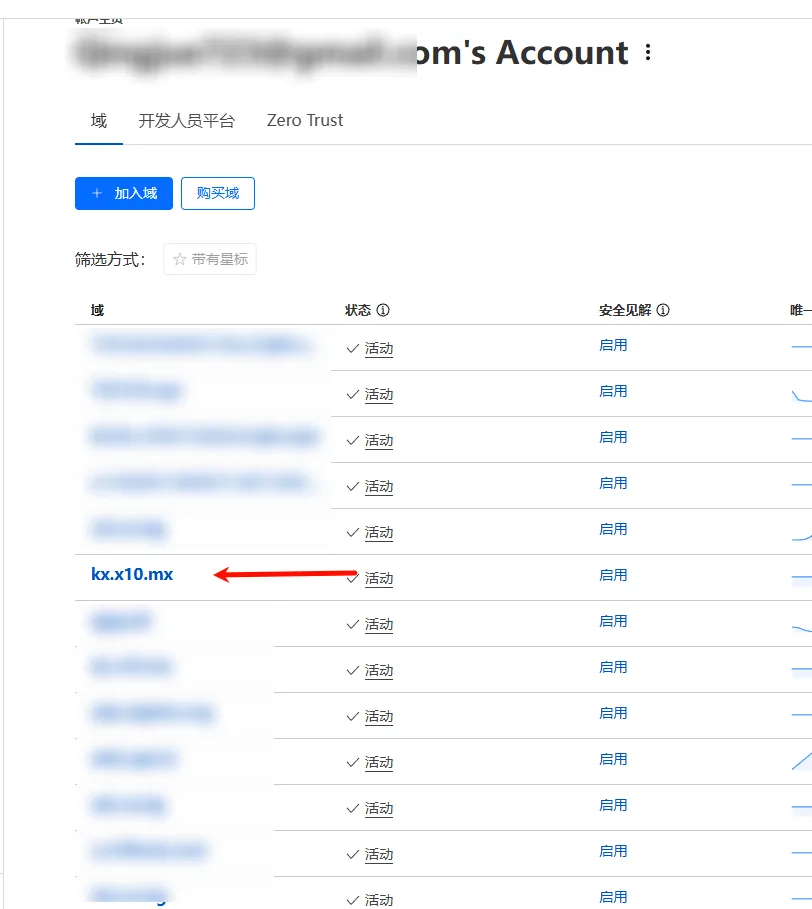
拥有的域名 - 点击域名 进入域名内页。
- 侧边栏进入 DNS -> 记录 菜单。
二级域名和三级域名域名用
.分隔成几段就是几级域名。 如example.com是二级域名,付费购买的域名大部分是这种。kx.x10.mx是三级域名,免费申请到的域名可能是这种。 - 这里可以看到你拥有的 根域名,我这里以
-
点击
添加记录,填写记录信息。- 类型:
A - 名称: 填写域名 前缀。
- 我拥有的根域名是
kx.x10.mx,我想用test.kx.x10.mx这个域名来访问服务,那么我加的前缀是test,所以这里我填test。 - 如果拥有的是二级域名
example.com,想用blog.example.com来访问服务,就填blog。 - 如果想直接用拥有的根域名本身来访问服务, 如
kx.x10.mx或example.com,就填@。
- 我拥有的根域名是
- IPv4 地址: 填写服务器的 公网 IP 地址。
- 代理状态: 点击按钮关闭,让云朵变为灰色(仅 DNS)。
- 点击
保存。
- 类型:

必须先关闭 Cloudflare 代理(小灰云),否则初次配置证书时可能失败。配置成功后可以考虑开启代理(小黄云)。
二、获取 Cloudflare API 令牌
创建 API 令牌,供 1Panel 自动完成 DNS 验证。
- 进入 API 令牌页面
- 登录 Cloudflare,点击右上角头像 -> 配置文件。
- 选择 API 令牌 菜单。
- 创建令牌
- 点击 创建令牌。
- 找到 编辑区域 DNS 模板,点击 使用模板。
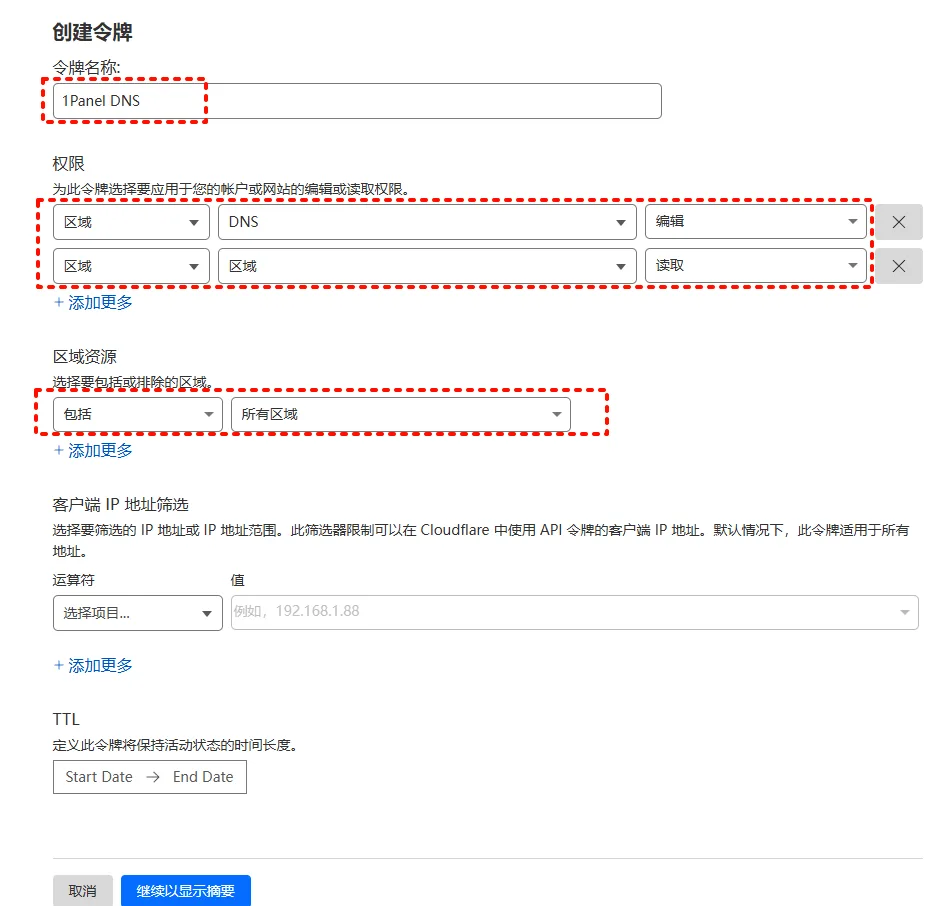
- 配置令牌权限
- 令牌名称:点击令牌名称后面的编辑按钮,随便取一个方便辨认的名字。
- 权限:
区域-DNS-编辑(模板默认)- 点击 + 添加更多,添加
区域-区域-读取。
- 区域资源:
- 选择
包括-所有区域。
- 选择
- 点击 继续以显示摘要,然后点击 创建令牌。
令牌只会完整显示一次。立即复制并妥善保存,丢失后无法找回,只能重新创建。
三、配置 1Panel DNS 账户
将 Cloudflare API 令牌添加到 1Panel。
- 登录 1Panel 面板,进入 网站 -> 证书。
- 点击 DNS 账户,点击 创建。
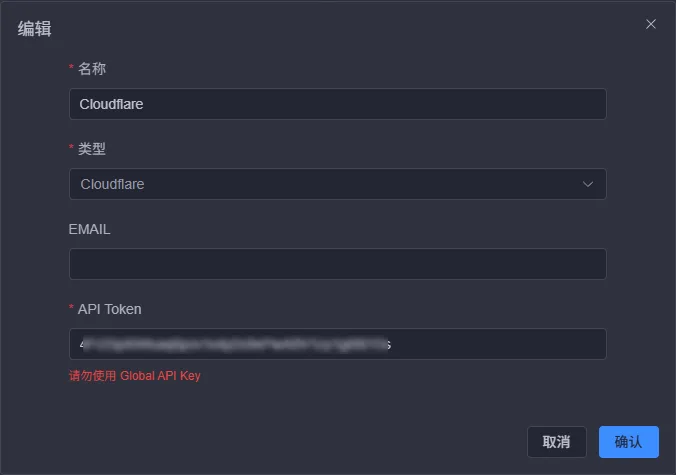
- 填写账户信息:
- 名称: 自定义,例如
Cloudflare。 - 类型: 选择
Cloudflare。 - EMAIL: 留空。
- API Token: 粘贴上一步复制的令牌。
- 名称: 自定义,例如
- 点击 确定。
四、配置 1Panel ACME 账户
创建申请 SSL 证书时使用的身份。
- 进入 网站 -> 证书。
- 点击 ACME 账户,点击 创建。
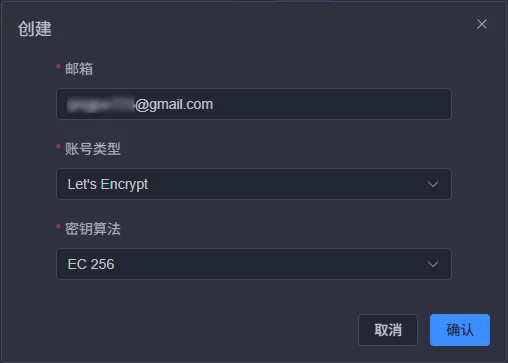
- 填写账户信息:
- 邮箱: 填写自己的任意邮箱。
- 账号类型: 保持默认
Let's Encrypt。 - 密钥算法: 保持默认
EC 256。
- 点击 确定。
五、申请 SSL 证书
为域名申请一个通配符 SSL 证书,一个根域名只需要一个证书。
再次确认一下,你的根域名是? 打开 Cloudflare 控制台 页面看到的域名就是你的根域名。付费的大概率是二级域名、免费的大概率是三级域名。
- 进入 网站 -> 证书。
- 点击 申请证书。
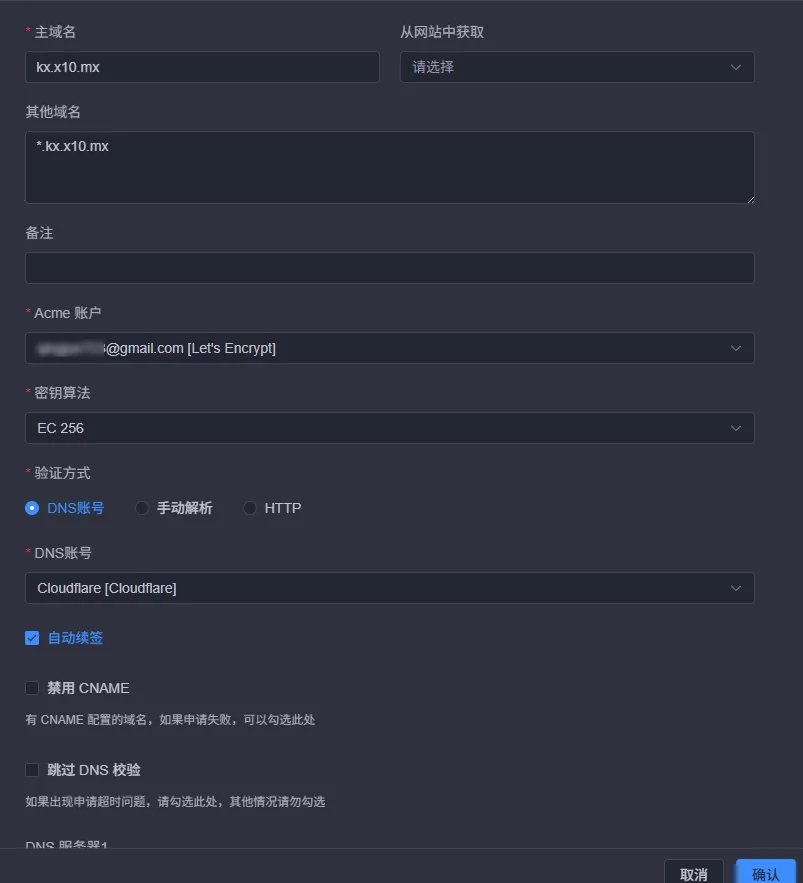
- 填写证书信息:
- 主域名: 输入你的根域名,如
kx.x10.mx、example.com。 - 其他域名: 加个
*前缀代表任意前缀都能用,如*.kx.x10.mx、*.example.com - ACME 账户: 选择刚创建的自己邮箱的
LetsEncrypt。 - DNS 账户: 选择刚创建的
Cloudflare。
- 主域名: 输入你的根域名,如
- 点击 确认。等待片刻,日志会提示
申请 [kx.x10.mx,*.kx.x10.mx] 证书成功!!。
六、创建网站并启用 HTTPS
创建反向代理,将域名、证书和项目关联起来。
- 进入 网站 页面。(初次打开会要求安装 OpenResty,全默认一键安装即可。)
- 点击 创建网站,选择 反向代理。
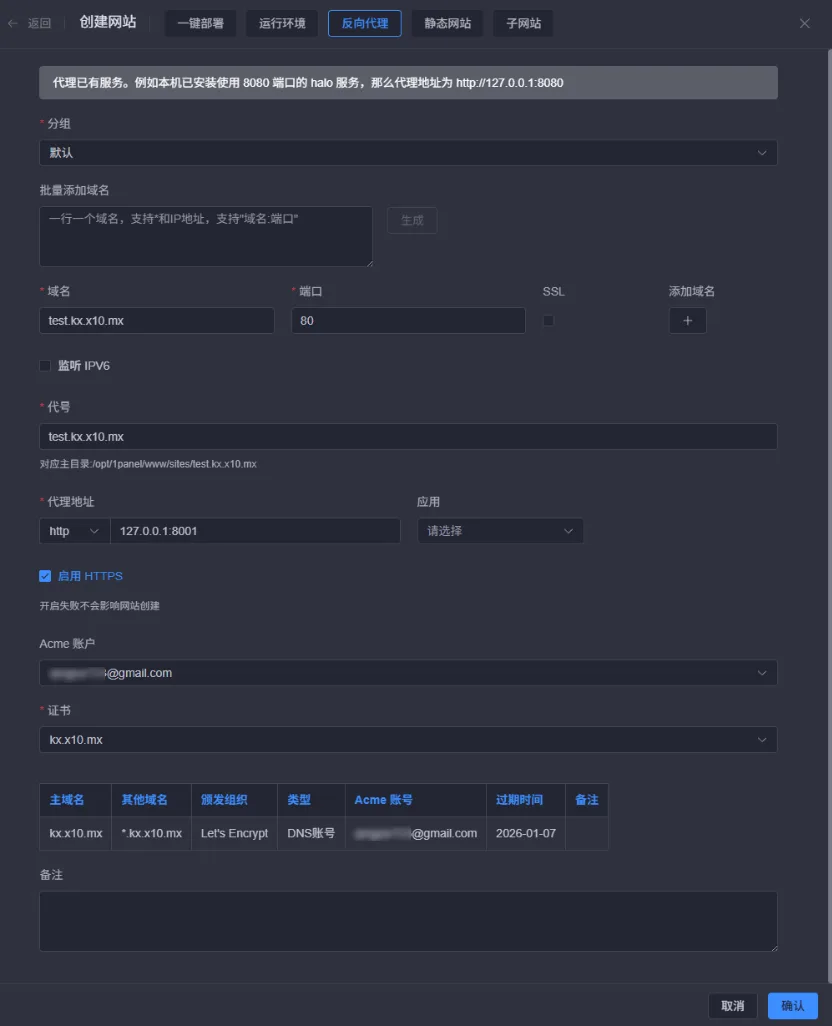
- 填写配置信息:
- 域名: 输入要给项目使用的完整域名。例如我的根域名是
kx.x10.mx,我在 第一步: 域名解析 中填写的 DNS A 记录 的名称是test,那么这里填test.kx.x10.mx。 - 代理地址: 前面选
http,后面填写127.0.0.1:端口号。比如我的项目的 http 访问地址是http://<服务器IP>:8001,项目端口号是 8001,这里应该填写127.0.0.1:8001。(127.0.0.1是一个 固定的值 ,要改的只有端口号。) - HTTPS:
- 勾选
启用 HTTPS。 - Acme 账户: 选择自己邮箱的
LetsEncrypt。 - 证书: 从下拉列表中选择对应的域名证书。
- 勾选
Tip如果你的版本没有 HTTPS 这一选项,这里先直接确认,然后点击进入创建好的条目,在里面可以设置 HTTPS。
- 域名: 输入要给项目使用的完整域名。例如我的根域名是
- 点击 确认。
七、检查效果
1. 检查访问
用浏览器访问域名时,要用 https:// 开头,比如 https://test.kx.x10.mx。
这时,页面会正常打开,地址栏旁边有个小锁标志,也不会再有“不安全”的提示了。
- 无法访问
- 检查 80、443 端口开没开。
- 在咕咕助手或
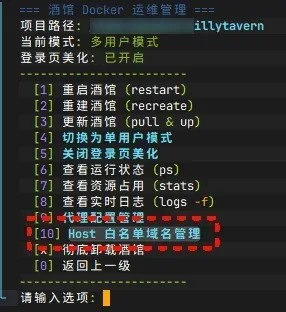
config.yaml文件中检查酒馆的 host 白名单保护 开没开。 - 如果不是咕咕助手安装的酒馆,手动检查
config.yaml文件中的hostWhitelist部分,如果是开启状态(true) 就要在host中填域名,如果没开启就不影响绑域名(但有严重安全漏洞),先排查绑域名的问题。 - 如果是咕咕助手安装的酒馆 咕咕助手脚本(终端
gugu呼出) → 酒馆运维管理 → Host 白名单域名管理 中: - 开启 白名单保护
- 把给酒馆绑定的 域名添加进去
PixPin_2026-02-23_13-07-43.jpg 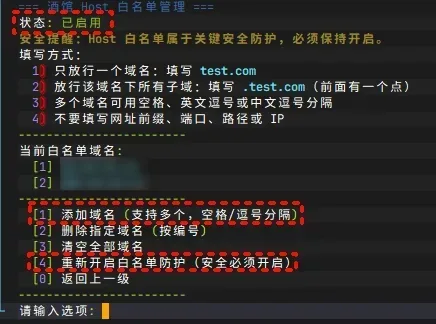
PixPin_2026-02-23_13-09-34.jpg
这一步非常重要:
- 不开白名单保护 会有非常严重的漏洞风险。
- 咕咕助手 v5.15 开始新安装 默认已开启 白名单保护。
2. 关闭端口
域名可以正常访问之后,进入云服务器商后台的 安全组/防火墙,把原本为项目放行的端口 禁用或删掉。这样就只可以用域名访问,ip:端口 不能访问,这样才安全。
3. 延长超时时间
Nginx 反向代理的默认超时时间是 60s,为避免超时可以设置一下超时时间。(比如对酒馆的非流式有影响)
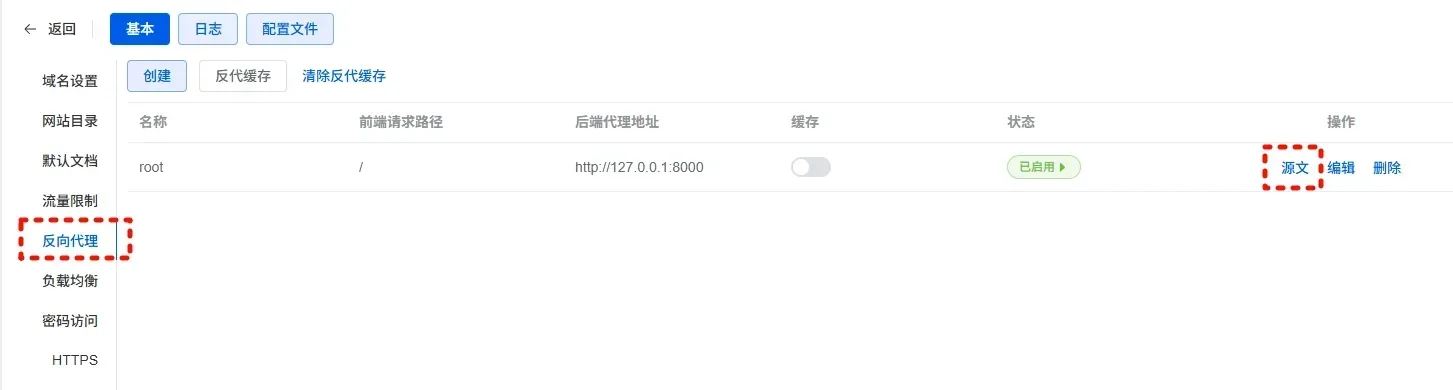
- 进入 网站 页面。
- 点 名称 或者后面的 配置 按钮进入自己的网站配置。
- 点 反向代理 页面的 源文 按钮。
PixPin_2025-10-30_02-18-49.png - 在最后的大括号前面添加如下 3 行,缩进一定要和上面都对齐,如果配置错误可能会打不开网页。
proxy_connect_timeout 300s;
proxy_send_timeout 300s;
proxy_read_timeout 300s;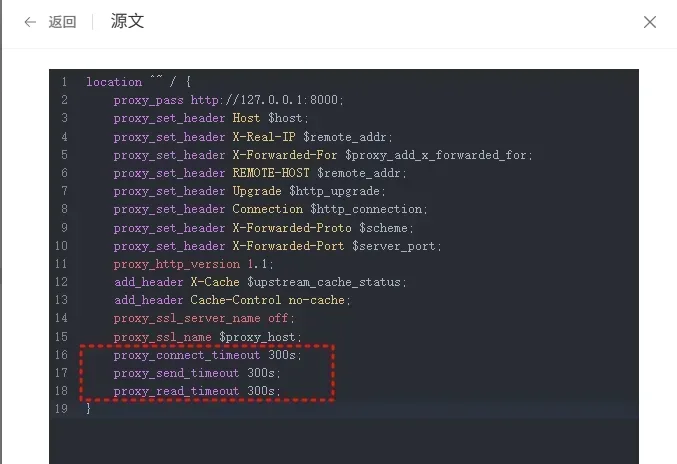
PixPin_2025-10-30_02-22-30.png - 确认格式无误按 确认,打开网页检查一下能不能打开。
4. 关于 Cloudflare 代理(小黄云)
回到 Cloudflare 的 DNS 设置页面,可以考虑要不要把小黄云点亮。
-
服务器直连效果特别好可以不开小黄云
- 效果:域名直接指向服务器 IP,只负责解析。流量直连服务器,只起到 HTTPS 加密的作用。除了 HTTPS 加密了以外和用
IP:端口的体验完全一致。通过你的域名就可以知道你的服务器真实 IP。
- 效果:域名直接指向服务器 IP,只负责解析。流量直连服务器,只起到 HTTPS 加密的作用。除了 HTTPS 加密了以外和用
-
直连效果不好可以开小黄云
- 效果:域名指向 Cloudflare 的服务器,Cloudflare 再把请求转发给源服务器。流量这样就多绕了一层,不是直连。
- 好处有两个:
- 更安全:能藏起服务器的真实 IP,并挡掉一些网络攻击。
- 访问更快:
- 网站图片、CSS (静态内容):Cloudflare 会把这些东西缓存到离访客近的节点上,加载就快了。
- API 请求等 (动态内容):这类没法缓存的请求,会走 Cloudflare 自己的高速内部网络。特别是跨国访问,这条路比普通公网好得多。
- 特别注意:在大陆,由于一些原因,开启小黄云可能是减速效果。为了既能享受安全防护,又能优化访问,可以用 优选 IP 来优化,对直连效果差的服务器效果好。参考: 《优选域名提升网站的国内访问速度》
八、还想继续为其它项目绑定域名?
拥有一个根域名(如
kx.x10.mx)可以自由创建并使用若干个子域名(如one.kx.x10.mx,two.kx.x10.mx),并将它们分配给不同的项目(或相同的项目)。成功为一个项目绑定域名之后,后续的流程会非常简单。
如果要使用 已申请过证书的根域名,那么只需重复 第一步(域名解析) 、第六步(创建网站) 和 第七步(检查结果) 即可。
对于 全新的、未申请过证书的根域名(如
example.com),再加一个 第五步(申请证书)。
気に入ったならばコメントを残してくださいね~