

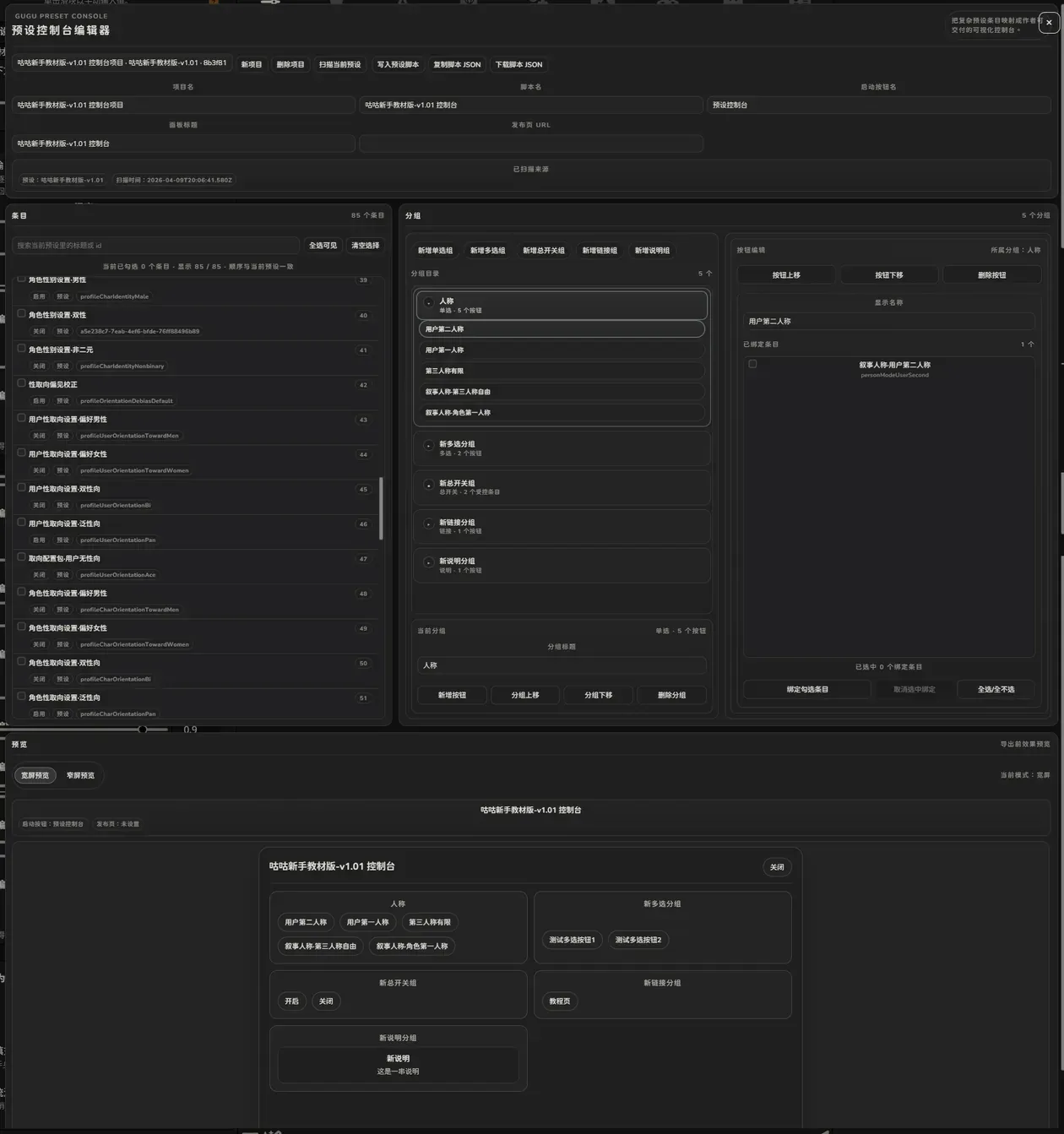
把预设条目变成可点击的控制台面板,无需手写脚本。
如果你做过酒馆预设,大概都遇到过这个问题:预设里有几十个条目,文风开关、篇幅开关、模式开关散落各处,分享给别人之后,用户根本不知道该开哪个、关哪个。
预设控制台编辑器就是为了解决这个问题。它能把你预设里那些零散的条目,整理成一个用户可以直接点击的控制台面板,用户点按钮就能切换文风、开关功能,完全不需要进预设条目列表自己找。
安装
使用前须知
- 当前适配 OpenAI 预设。
- 功能依赖 JS-Slash-Runner(酒馆助手)。
在酒馆扩展菜单的"安装扩展程序"窗口中填入本仓库地址,刷新后即可在"扩展程序"(魔法棒)菜单里找到 预设控制台编辑器。
大陆版:
https://gitee.com/canaan723/gugu-preset-console-editor海外版:
https://github.com/qingjue723/gugu-preset-console-editor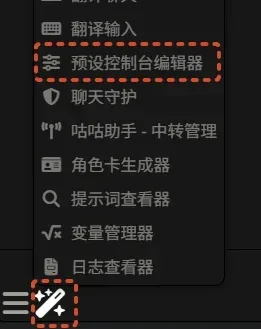
整体思路
用这个编辑器做控制台,本质上只有四步:
扫描预设 → 新建分组 → 新建按钮 → 绑定条目 → 写入脚本
左侧是你的"素材库"(预设里真实存在的条目),中间是你搭建控制台的地方(分组和按钮),底部是实时预览。做好之后写入预设,用户打开酒馆就能看到控制台。
第一步:扫描预设
先在酒馆里切换到你要制作控制台的 OpenAI 预设,然后打开编辑器,点击顶部的 扫描当前预设。
左侧条目区会显示出当前预设里所有条目,顺序与预设一致,可以按标题或 ID 搜索。
每次修改预设结构(新增条目、调整顺序、换版本)之后,都建议重新扫描一次,保持条目目录与预设同步。
第二步:填写基本信息
扫描之后,填写顶部的几个字段:
| 字段 | 说明 |
|---|---|
| 项目名 | 编辑器内部标识,只有你自己看到 |
| 脚本名 | 写入酒馆助手后显示的脚本名 |
| 启动按钮名 | 用户在聊天输入框上方看到的入口按钮文字 |
| 面板标题 | 用户打开控制台后顶部的标题 |
| 发布页 URL | 选填,填后面板右上角会出现跳转按钮 |
第三步:搭建分组和按钮
中间的分组区是核心。左边是分组编辑区,右边是按钮编辑区。
顶部有五种分组类型可以新建,根据你的需求选择:
单选组
同组内只能激活一个按钮。 点击某个按钮时,该按钮绑定的条目开启,其余按钮绑定的条目关闭。
适合文风 N 选一、篇幅 N 选一、人称 N 选一这类场景。
多选组
每个按钮独立开关,可以同时激活多个。
适合增强功能、可叠加的写作修饰、附加限制这类场景。
总开关组
固定为"开启"和"关闭"两个按钮,适合做复杂功能的大模式开关。
总开关组可以配置两类内容:
- 受控条目:直接由总开关控制开/关的预设条目。开启时这些条目全部开启,关闭时全部关闭。
- 开启时显示的分组:总开关开启时,指定分组显示;关闭时这些分组隐藏。适合做"开启后才出现的进阶选项"。
链接组
放外链按钮,如发布页、教程页、更新日志。
说明组
放纯文字说明,不控制任何条目,如使用说明、注意事项。
第四步:绑定条目
新建好按钮之后,就可以把预设条目绑定上去了。
绑定方法:
- 在左侧条目区勾选目标条目(可以单选或多选)。
- 在分组区选中目标按钮。
- 点击
绑定勾选条目。
绑定是追加而非覆盖——已有绑定保留,新条目加入,重复条目自动跳过。如果按钮还是默认名称,会自动以首个绑定条目命名。
解除绑定: 进入按钮编辑区,勾选要移除的条目,点击 取消选中绑定。可用 全选/全不选 快速全选。
总开关绑定受控条目: 与普通按钮相同——勾选条目 → 选中总开关组 → 点击 绑定勾选条目。
让总开关控制分组显示: 选中总开关组,在"开启时显示的分组"区域勾选目标分组即可。
编辑器绑定的是条目的真实 ID,而非名称。条目顺序变了不影响绑定;但如果条目被删除或 ID 变更,绑定会失效,需要重新检查。
第五步:预览并写入
底部预览区可以切换 宽屏预览 和 窄屏预览,确认控制台在不同设备上的效果。
确认无误后,点击顶部的 写入预设脚本,写入当前预设。
- 当前预设里没有同名脚本 → 新增
- 已有同名脚本 → 覆盖更新
- 存在多个同名脚本 → 报错,需先手动整理
写入后刷新页面,点击你设置的启动按钮,验证控制台是否正常工作。
分享给用户
在开启脚本的情况下导出预设,脚本会随预设一起导出,用户拿到预设就能直接用。也可以用 下载脚本 JSON 单独导出一份备用。
如果你填了发布页 URL,用户打开控制台后还能直接跳到你的发布页。
其他顶部按钮
| 按钮 | 作用 |
|---|---|
新项目 | 新建空白项目,保存在编辑器内,适合给不同预设各做一套控制台 |
删除项目 | 删除当前编辑器项目,不影响预设本体 |
复制脚本 JSON | 复制生成结果到剪贴板,适合临时备份或测试 |
遇到报错时
常见原因:
- 未先扫描当前预设
- 按钮或总开关没有绑定任何条目
- 发布页 URL 格式无效
- 预设脚本库里存在多个同名脚本
- 当前环境没有可用的 JS-Slash-Runner 运行时
优先排查:当前是否选中了正确预设、按钮绑定是否完成、脚本名是否与已有脚本重名。
気に入ったならばコメントを残してくださいね~