


本文介绍我的清绝咕咕助手 2.0 版本的新功能,利用 Git 和 GitHub 实现酒馆用户数据云端备份与多设备同步。适用于使用咕咕助手部署的 安卓 Termux、Windows 及 Linux Docker 酒馆。
重要提示 此操作涉及重要数据,开始前务必完整备份现有数据以防万一,博主无法对数据丢失负责。继续代表您已知晓。
介绍
- 数据安全:每一次提交都有记录,可以轻松回溯到任意时间点版本,防止本地数据损坏或丢失,从此本地酒馆想卸就卸,在哪重装就直接云端下载。
- 多平台同步:Git 作为中转站,实现多设备间数据的上传与下载。
- 免费与私密:GitHub 的免费私有仓库,没有空间和流量限制,确保数据隐私安全。
- 云酒馆自动备份: 如果不需要多平台同步,仅使用云酒馆,可以设为每日自动上传备份,避免服务器故障带来的损失。
如果需求云酒馆自动备份功能,因各种原因无法使用咕咕助手,或想要多一份保险更加稳妥,请查看: 《1panel 为重要目录配置每日自动备份》
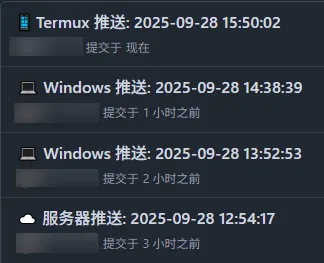
- 此功能相较于部署酒馆,需要更好的国际网络环境。网络问题看这篇: 《解决终端网络问题》
- 此功能仅同步用户数据(如预设、API、角色、世界书、聊天记录、主题等),不包含扩展,但有导出扩展安装链接的功能。
可选:汉化 GitHub 界面
为了更方便地浏览 GitHub 网站,支持浏览器扩展功能的浏览器可以安装扩展和脚本,将界面显示为中文。
- 安装篡改猴 (Tampermonkey) 扩展:访问 Tampermonkey 官网 获取适合浏览器的版本。
- 安装油猴脚本:访问 GitHub 中文化插件 并点击安装。
一、初始配置(一次性)
初次使用需要先在 GitHub 创建仓库和令牌,然后在酒馆设备上进行配置。
步骤 1:准备 GitHub 仓库
-
创建个人访问令牌 (Token)
- 打开 新建个人访问令牌(经典) 页面。
- 在 Note(备注) 处填写任意的备注,如
酒馆备份。 - 将 Expiration(有效期) 设置为
No expiration (无有效期)。 - 在 Select scopes(选择作用域) 中,勾选
repo权限。 - 点击页面底部的 Generate token(生成令牌) 按钮。
- 立即复制并妥善保存 生成的以
ghp_开头的令牌。此令牌仅显示一次,遗失后无法找回,只能重新生成。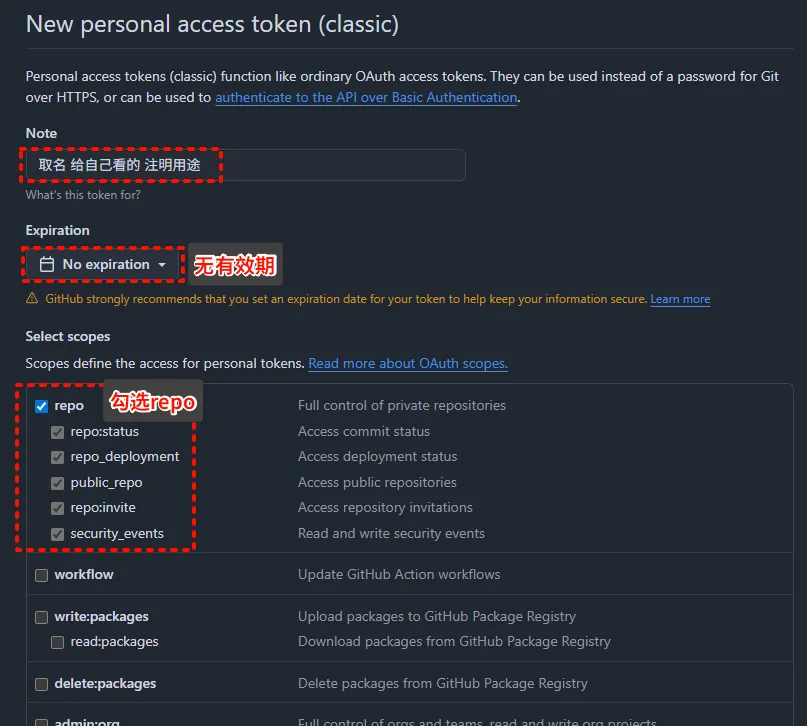
生成令牌
-
创建私有仓库 (Repository)
- 访问 创建新仓库 页面。
- 输入一个 英文 的 Repository name(仓库名称) ,如
sillytavern-backup。 - 将仓库可见性设置为
Private (私有)。 - 点击开启 Add README 选项。
- 点击 Create repository(创建仓库) 按钮。
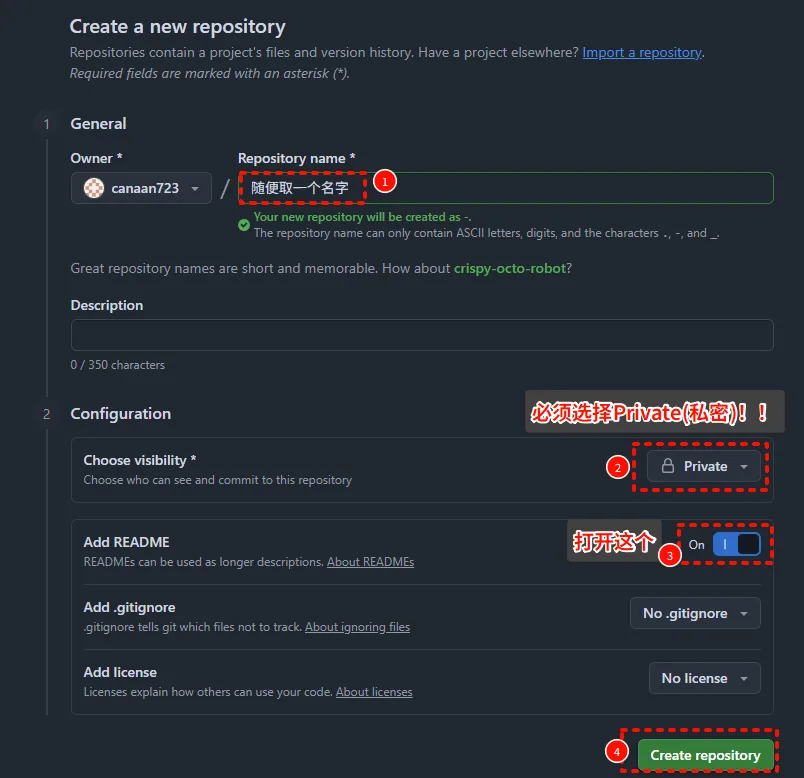
创建仓库
-
获取仓库地址
- 创建好会跳转仓库页面。
- 点击绿色的 Code(代码) 按钮,在 HTTPS 标签下,复制显示的仓库地址保存好。
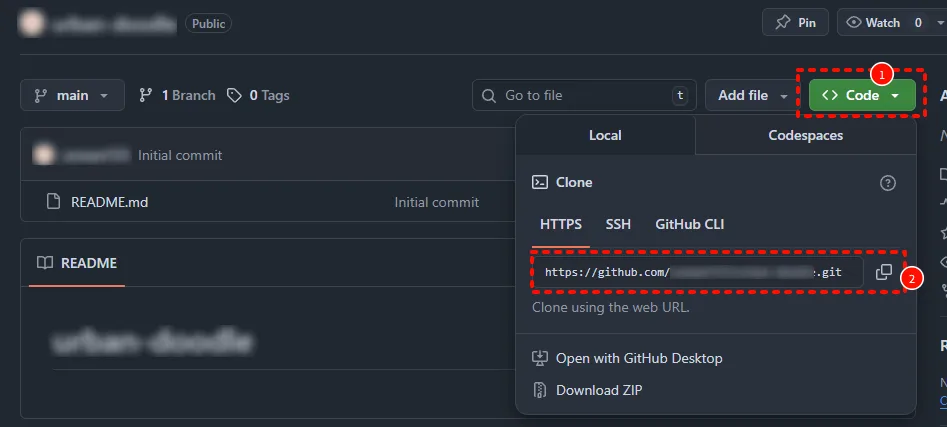
获取仓库地址
步骤 2:配置客户端
安卓 Termux / Windows
用前先检查
如果之前任何时刻曾使用过其他作者的安装脚本,请检查自己用户文件夹内的预设文件夹(如 SillyTavern/data/default-user/OpenAI Settings),里面应该只有 .json 预设文件,如有其他的文件夹或文件(如 .git 等)需删除,否则会无法上传预设文件。
- 运行咕咕助手脚本,选择 2 数据同步 (Git 云端)。(初次进入此页面会要求配置身份,输入你的
github 账号名和邮箱,或者任意输入即可。) - 选择 1 管理同步配置 (仓库地址/Token)。
- 选择 1 修改/设置同步信息,依次粘贴前面保存的
仓库地址和令牌。 - 配置完成后,选择 2 备份到云端(上传) 进行测试。如果成功,刷新 GitHub 仓库页面应能看到已上传的文件。
Linux 云服务器 (Docker + 1Panel)
-
在 1Panel 面板中,通过路径 容器 -> 编排 找到 SillyTavern 应用。
-
点击对应的 编排目录 文件夹图标,直接进入 SillyTavern 的根目录。
-
在根目录下,创建一个名为
.gugu的新文件夹(已有就不用创建)。注意,文件夹名称以一个英文句号.开头。 -
进入
.gugu文件夹,在其中创建一个名为git_sync.conf的文件(已有就不用创建)。 -
编辑
git_sync.conf文件,将以下内容完整粘贴进去(已有就不用粘贴):# --- 必填项 --- # 你的私有 Git 仓库地址 REPO_URL="这里填仓库地址" # 用于认证的 Git 仓库访问令牌 REPO_TOKEN="这里填令牌" # Git 提交时使用的作者信息 (建议填写 GitHub 用户名和邮箱,或随便填) GIT_USER_NAME="这里填用户名" GIT_USER_EMAIL="这里填邮箱" # --- 可选项 (高级同步规则,不懂可不填) --- # 是否同步 config.yaml 文件 (true / false)。默认为不同步。 SYNC_CONFIG_YAML="" # 用户数据映射规则 ("本地用户名:云端用户名",使用英文冒号分隔,默认用户名是 default-user) USER_MAP="" -
根据文件内的注释提示,将
REPO_URL、REPO_TOKEN、GIT_USER_NAME和GIT_USER_EMAIL这四个必填项替换为自己的信息。 -
下载脚本文件:
-
海外下载:点击下载
-
大陆下载:复制下面地址到浏览器打开,然后右键另存为。
https://gitee.com/canaan723/st-tools/raw/main/dckr-sync-st.json
-
-
在 1Panel 中,进入 计划任务 页面,导入刚刚下载的
dckr-sync-st.json文件,会生成咕咕助手【上传】和咕咕助手【恢复】两条任务。 -
保持任务状态为 已停止,需要时手动点击 执行 来触发上传或恢复操作。执行结果可在 报告 中查看。
如果想使用云酒馆自动备份请跳转后文的 场景三:云酒馆每日自动备份
二、常见使用场景
场景一:所有设备使用默认账号
这是最简单的情况。首先在数据最完整的设备上执行 上传 操作,然后在其他设备上执行 下载/恢复 操作,即可完成初次同步。之后,在更换设备使用前,记得先上传最新数据,更换设备后下载就可以了。
场景二:多用户模式下的特定账号同步
如果服务器上使用多用户模式,例如有 default-user、A、B 三个账号,而日常使用的是 A 账号,本地设备则是默认账号(default-user)。此时可以使用 用户映射 功能将两个用户文件夹对应到同一个 github 仓库文件夹以实现同步。
在服务器上,编辑 sillytavern/.gugu/git_sync.conf 文件,修改 USER_MAP 项:
# ...
# 用户数据映射规则 ("本地用户名:云端用户名",使用英文冒号分隔,默认用户名是 default-user)
USER_MAP="A:default-user"
这样设置后,上传时会将服务器上 A 用户的数据同步到云端 default-user 目录下。本地设备无需任何额外配置,正常下载即可同步 A 用户的数据。
用户映射功能启用后,只会同步映射中指定的单个用户数据,其他用户的数据将被忽略。
场景三:云酒馆每日自动备份
此功能暂时和多端同步冲突,只能二选一。
如果没有多端同步需求,即,仅使用云酒馆游玩,非常推荐设为自动备份。
- 回到 1PANEL 面板中的计划任务页面,找到
咕咕助手【上传】的任务,默认为 已停止(手动),我们需要把它改成自动。 - 点击条目后面的 更多 按钮,点击 编辑。
- 执行周期 改为
每天、4 小时、0分钟,意为每日凌晨 4 点自动备份。 - 失败重试次数 改为
3。 - 点击 确认 按钮。
- 点击
咕咕助手【上传】任务的 已停止 按钮,改为 已启用,如图中显示一致即代表自动备份已经开启。
PixPin_2025-10-20_13-28-09.png - 点击 执行 按钮,进行一次手动备份,点击报告验证一下是否成功。
三、其他功能说明
导出扩展链接
由于不同设备存在网络环境差异,扩展安装地址也不一定相同,因此不做同步。此功能可导出当前已安装扩展的链接,方便查看或重新安装。
- 安卓/windows:在助手脚本中选择 2 数据同步 (Git 云端) -> 5 导出扩展链接。
- 云服务器:每次执行计划任务的报告末尾会附带扩展链接。
自动本地备份
在执行云端下载/恢复操作时,系统会自动对本地数据进行本地备份,以防万一。本地备份文件存储位置如下:
- 安卓:Termux 根目录下的
SillyTavern_Backups文件夹。 - windows:咕咕助手脚本同目录下的
_SillyTavern_Backups文件夹。 - 云服务器:酒馆根目录下的
_SillyTavern_Backups文件夹。
本地备份默认最多保留 10 份,超出后会自动清理最早的备份。
查看配置文件
忘记仓库名和令牌的话可以看一下:
- 安卓:Termux 根目录下的
.config/ad-st/文件夹。 - windows:咕咕助手脚本同目录下的
.config文件夹。 - 云服务器:酒馆根目录下的
.gugu文件夹。
使用 GitHub 进行版本控制
GitHub 不仅是数据的中转站,更是一个强大的版本控制工具。通过网页界面,可以查看到每一次数据变动,并恢复到任意历史状态。
浏览和下载数据
-
查看文件内容 在仓库主页,直接点击相应的文件或文件夹即可在线浏览。
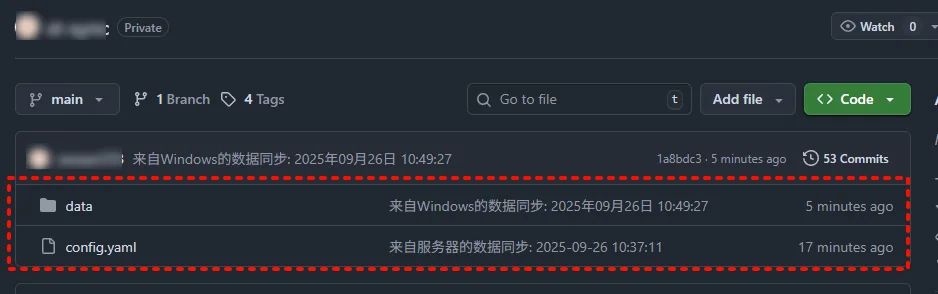
查看文件内容 -
下载整个仓库 如果需要将所有数据一次性下载到本地,可以点击仓库主页绿色的 Code(代码) 按钮,然后选择 Download ZIP(下载 ZIP 压缩包)。
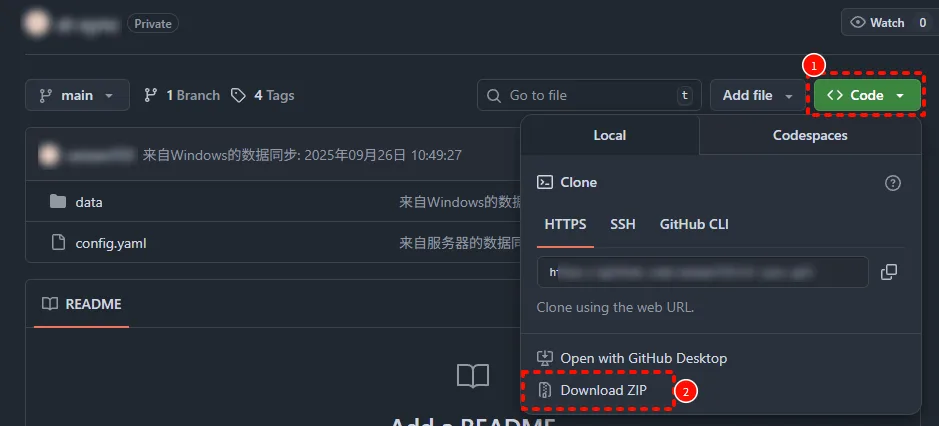
下载整个仓库 -
操作单个文件 进入单个文件页面后,可以通过右上角的按钮进行 复制、下载 或 编辑 等操作。
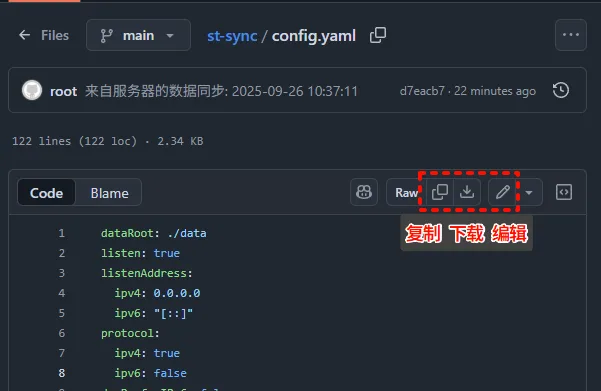
操作单个文件
查看与恢复历史版本
每一次上传操作都会在 GitHub 上留下一条提交记录 (Commit)。通过这些记录,可以精确地回溯数据。
-
查看整个仓库的历史记录
- 在仓库主页,点击上方带有数字的 Commits 链接,进入提交历史列表。
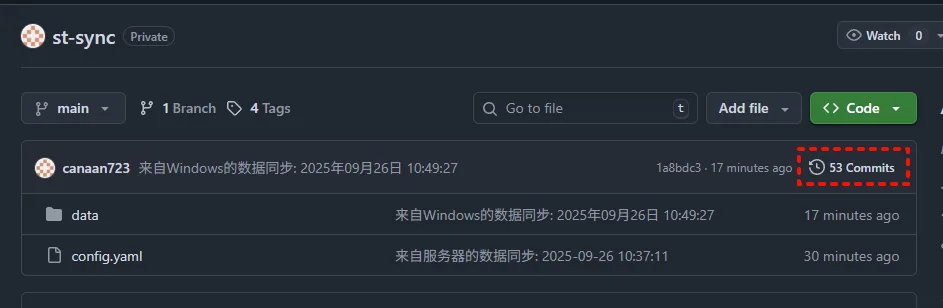
查看提交历史 - 在列表中,每一条记录都代表一次上传。点击记录右侧的 <> 按钮(查看此时间点的仓库),即可查看当时的时间点下整个仓库的文件状态。
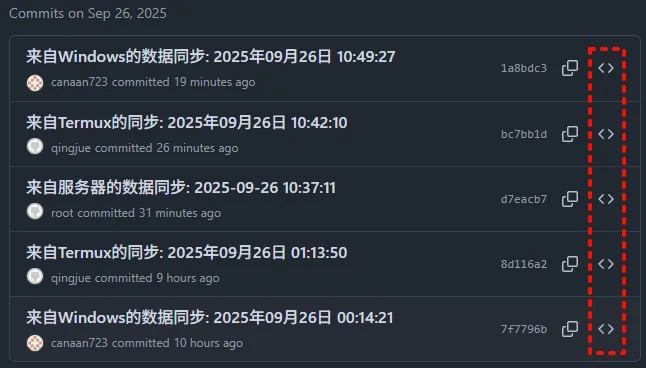
浏览历史仓库 - 在这个历史视图中,同样可以下载整个仓库或浏览单个文件,但 无法直接编辑。
- 在仓库主页,点击上方带有数字的 Commits 链接,进入提交历史列表。
-
查看单个文件的历史变动 如果只想查看某个特定文件的修改历史:
- 首先,在仓库中找到并点击目标文件。
- 在文件预览页面的右上角,点击 History(历史) 按钮。
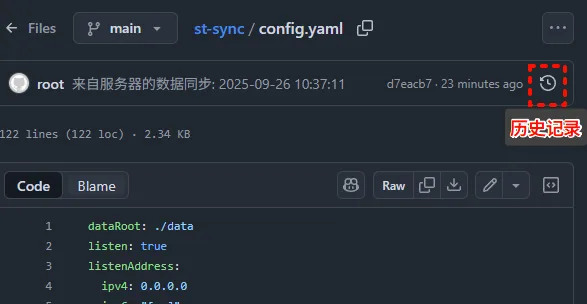
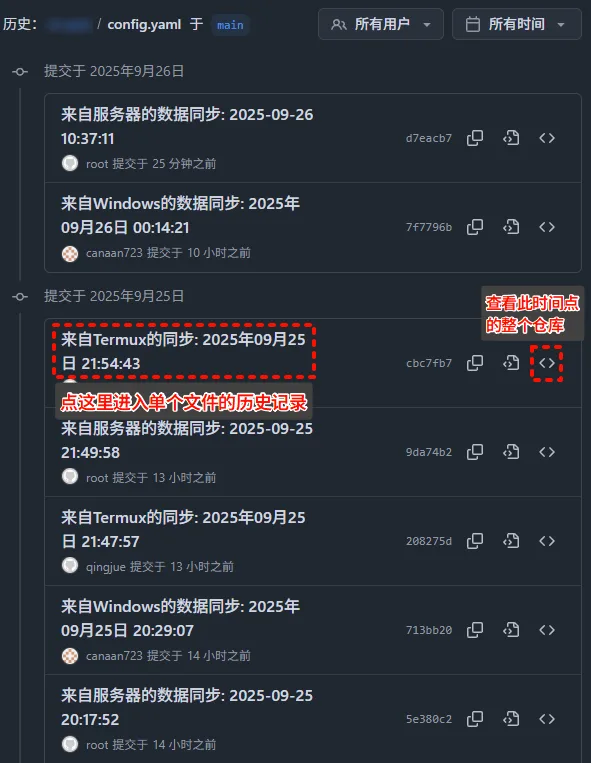
查看文件历史 - 这里会列出所有与该文件相关的提交记录。点击任意一条记录,可以清晰地看到该次提交对文件所做的具体修改(绿色为新增内容,红色为删除内容)。
查看文件变动详情 - 在变动详情页面,点击右上角的 三个点 -> 查看文件,可以查看该文件在那个历史时间点的完整内容。
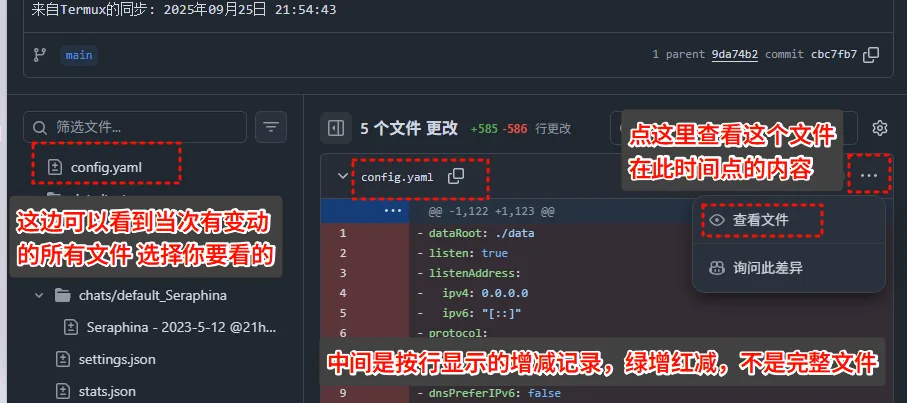
查看历史文件内容 - 同样可以复制、下载,但 无法直接编辑。
备份目录参考
基本就是找回 chats 里的内容比较多,聊天记录可以原样放回原位,也可以在酒馆的聊天管理里面导入。
📁 SillyTavern [酒馆根目录]
├── 📁 data [用户数据目录]
│   ├── 📁 _storage [用户账户信息(多用户账号、密码、是否是管理员身份)]
│   └── 📁 !default-user [用户个人数据(单用户模式下,多用户去找账号同名目录)]
│       ├── 📁 backgrounds [背景图]
│       ├── 📁 backups [快照备份]
│       ├── 📁 characters [角色卡]
│       ├── 📁 chats [聊天记录]
│       ├── 📁 extensions [个人前端扩展]
│       ├── 📁 OpenAI Settings [预设]
│       ├── 📁 QuickReplies [快速回复]
│       ├── 📁 themes [主题]
│       ├── 📁 user [用户设定]
│       ├── 📁 User Avatars [用户头像]
│       ├── 📁 vectors [向量数据]
│       ├── 📁 worlds [世界书]
│       ├── 📄 secrets.json [API密钥仓库]
│       ├── 📄 settings.json [用户配置文件(界面配置、开关、当前选择项)]
└── 📄 config.yaml [酒馆配置文件(网络与安全、登录体系、备份与性能)]
気に入ったならばコメントを残してくださいね~