


建议不要再使用!!! 2026-03-03 谷歌封号严重,请勿使用各种反代项目。
更新 2025-12-18 gcli2api 项目已聚合反重力渠道,可使用 gemini3、claude 4.5 opus 等模型,更新咕咕助手、然后在咕咕助手菜单中更新 gcli2api 即可使用。
前言
本文介绍咕咕助手 3.0 版本加入的新功能,聚合了 gcli2api 项目,可以和酒馆同时本地部署,只需要 google 账号即可免费使用 gemini、claude 高级模型。
gcli2api 是聚合了 google cli 和 google 反重力两个渠道的 2api 项目,额度和 gemini api key 和 ais2api 等渠道是独立的,一个 google 账号可以同时拥有多渠道,多份额度。
所有 2api 项目均有封号风险,不接受风险请勿使用。
对 gemini 各渠道有疑惑可查看相关文章: 新手酒馆速通攻略及入门扫盲
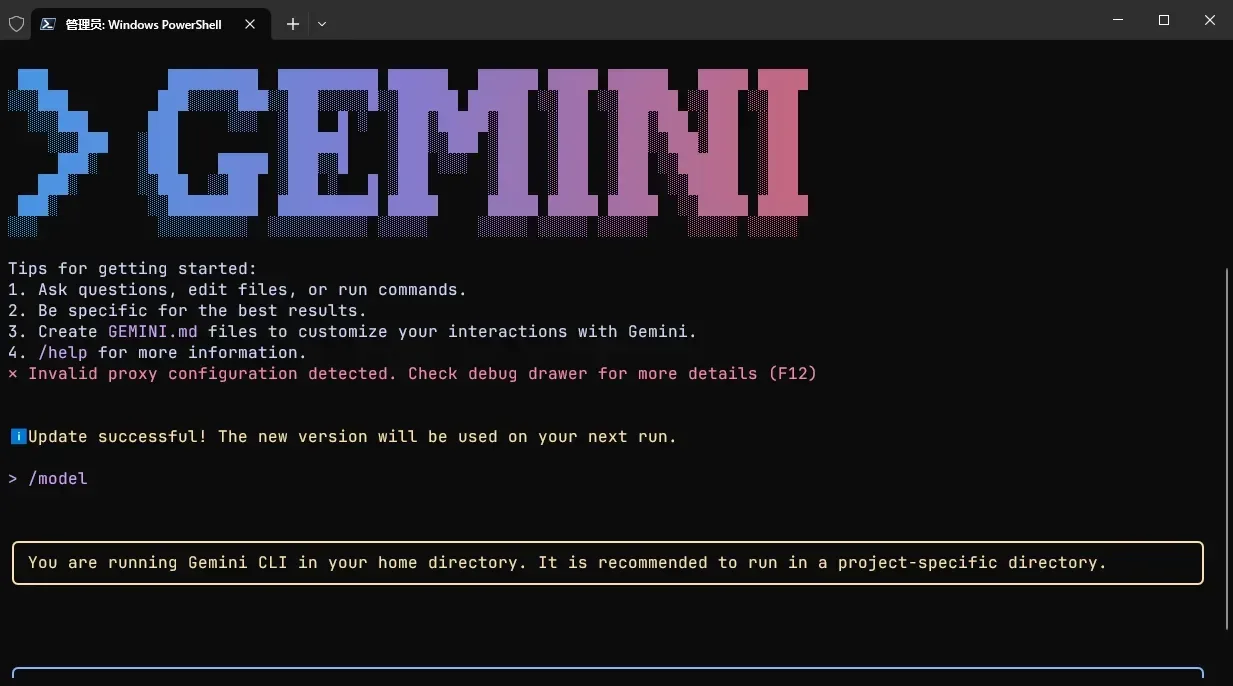
google cli 就是这个工具:
google 反重力即 google antigravity 就是这个工具:
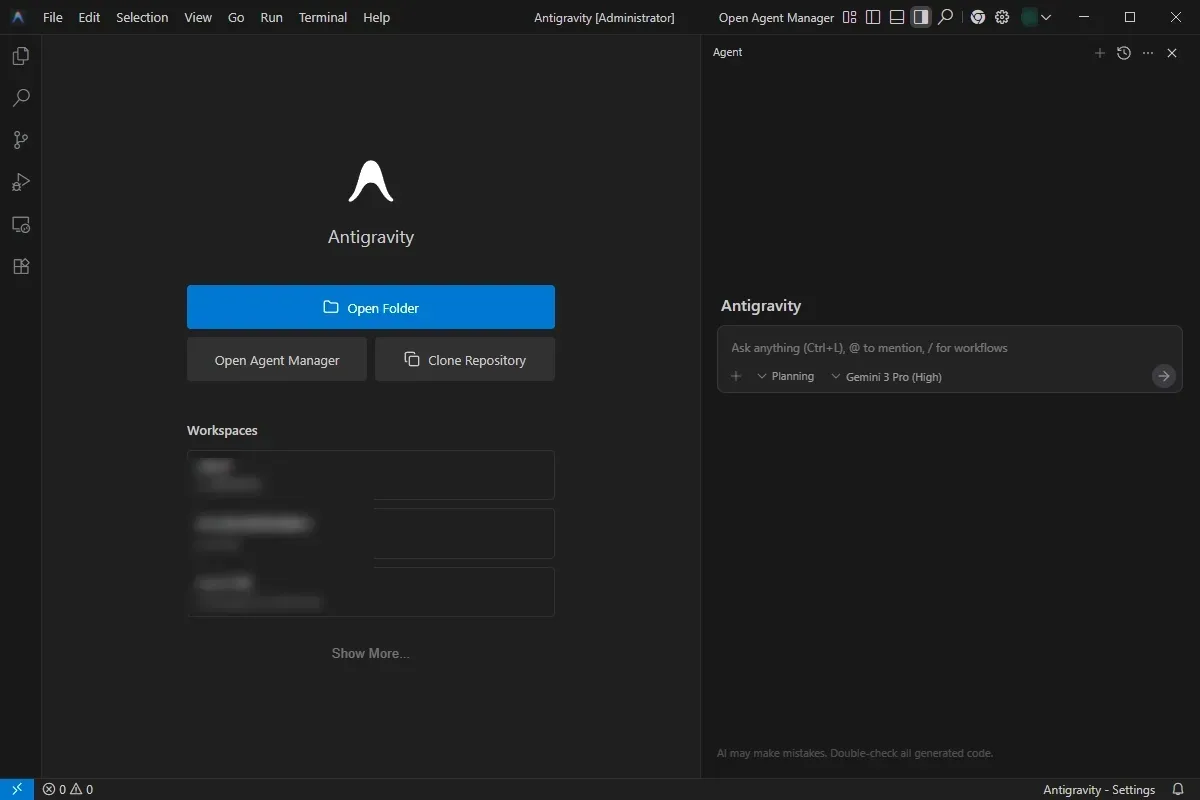
此项目代替你和这两个工具对话并生成外接 API。
gcli2api 项目来自 github 作者 su-kaka,请给作者点一个免费的 star: https://github.com/su-kaka/gcli2api
咕咕助手是我的免费开源项目,请在 github 帮我点一个免费的 star 支持一下,谢谢:

咕咕脚本和 gcli2api 是两个完全独立的项目,咕咕助手仅作为聚合工具提供 gcli2api 的安装引导,不修改任何原始代码,不涉及任何衍生内容。
前提条件
- 一个能正常使用的 Google 账号,需要创建过项目。
- 安装和后续使用都需要 纯净 的 大陆香港以外 的网络环境。
- 以能够正常打开 gemini 网页版看到对话页面而不是跳转到“地区不符合”页面为准。https://gemini.google.com
- 遇到网络问题请看:解决终端网络问题
- 仅供使用咕咕助手部署的酒馆使用,无法保证和其他部署方式适配。
- 安卓咕咕助手相关文章: 安卓一键部署酒馆
- PC 咕咕助手相关文章: Windows 一键部署酒馆
- pro 账号(学生 pro、家庭 pro 都算)可以调用 gcli 渠道的
gemini-3-pro-preview,普通账号可以调用gemini-2.5-pro。 - 普通账号和 pro 账号(学生 pro、家庭 pro 都算)均可使用反重力渠道的
gemini3、claude 4.5 opus等模型,但普通账号额度可能非常少,谷歌每天都在收紧,具体请自己尝试。 - 被封账号、风控账号可能无法使用。
安装
-
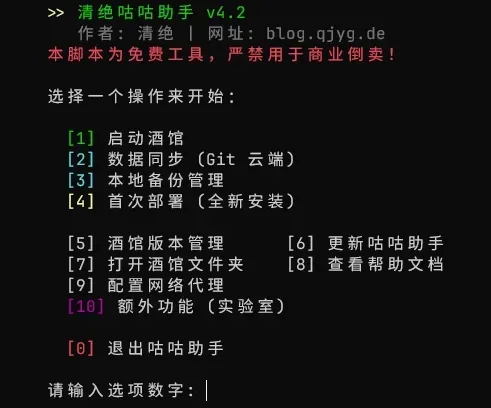
确保安卓咕咕助手版本在 3.0 或以上、PC 咕咕助手版本在 4.2 或以上。如果不是可以在助手里更新。(PC 老版本更新功能有 BUG,可能需要重新下载,把
咕咕助手.bat和pc-st.ps1替换成新下载的即可,热更新功能已在 4.2 版本修复。)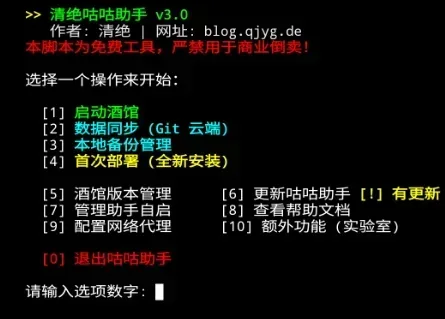
-
输入
10额外功能 回车。 -
输入
1gcli2api 回车。 -
输入
1安装/更新 回车。 -
看到致敬原作者的声明按引导输入
yes回车,等待安装完成,会自动弹出 web 面板。
获取 GCLI 凭证
- 输入默认密码
pwd进入面板。 - 点击 获取认证链接。
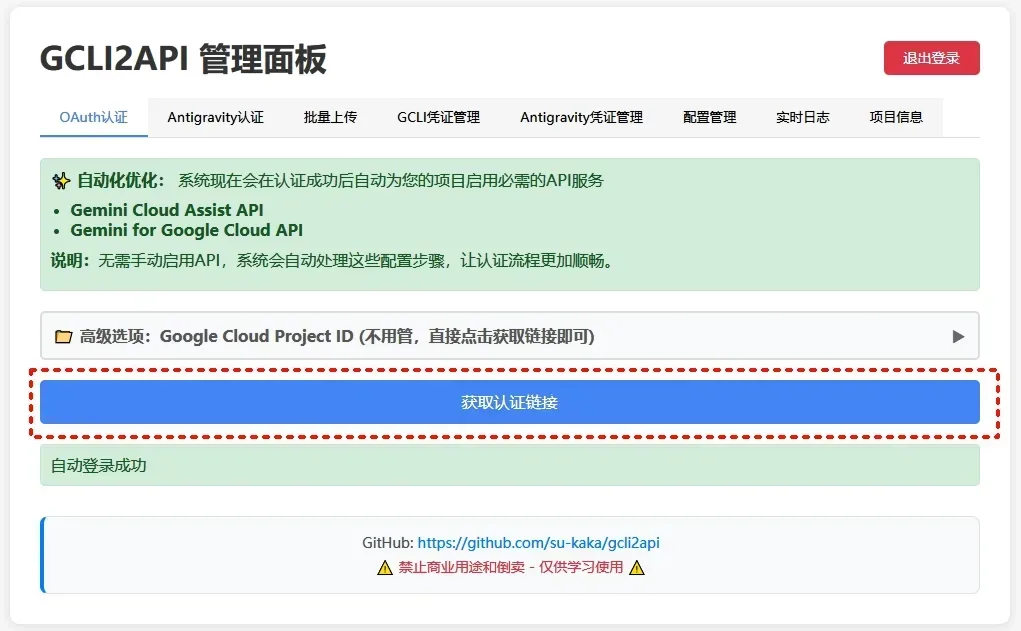
- 下方会显示很长一串 认证链接,点击跳转到 Google 登录页面,登录自己的 Google 账号。
- 登录后会显示
OAuth authentication successful!,切回刚刚的 gcli2api web 面板页面。
- 点击 获取认证文件按钮。
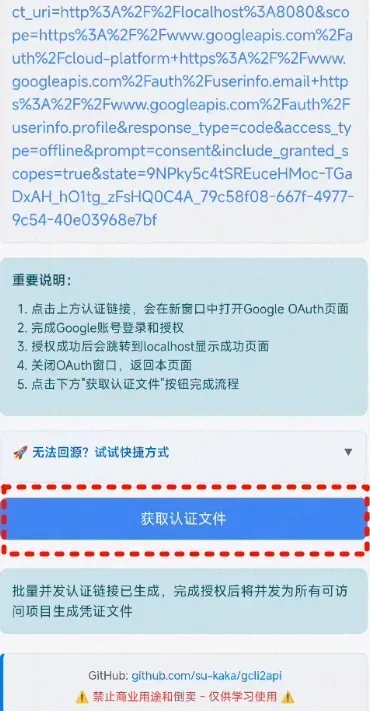
- 显示 ✅ 认证成功!,就是成功了。凭证文件已经自动储存进去了。划到最上面点击 文件管理 菜单可以看到储存的凭证,或者在 MT 管理器
gcli2api目录下的creds文件夹中也可以看到。
获取认证文件失败
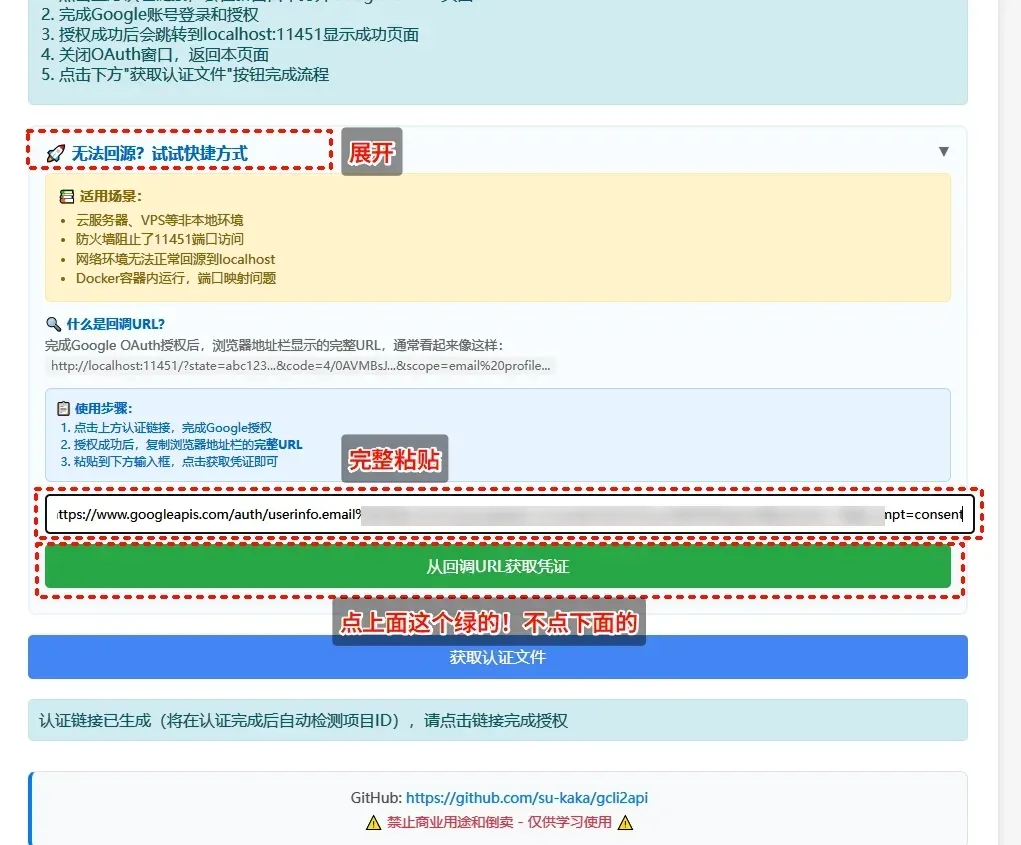
- 如果获取认证文件失败,请切回登录后显示
OAuth authentication successful!的那个页面,完整复制此页面的网址。

- 切回 gcli2api web 面板页面,展开 无法回源?试试快捷方式 ,把刚刚的网址粘贴进去。
- 点击 从回调 URL 获取凭证 ,显示 从回调 URL 认证成功,凭证已保存 就是成功了。
- 还是不行往后翻 错误自查 排查网络问题。
获取反重力凭证
切到 Antigravity 认证 菜单,参考 获取 GCLI 凭证 ,同样方法获取凭证即可。
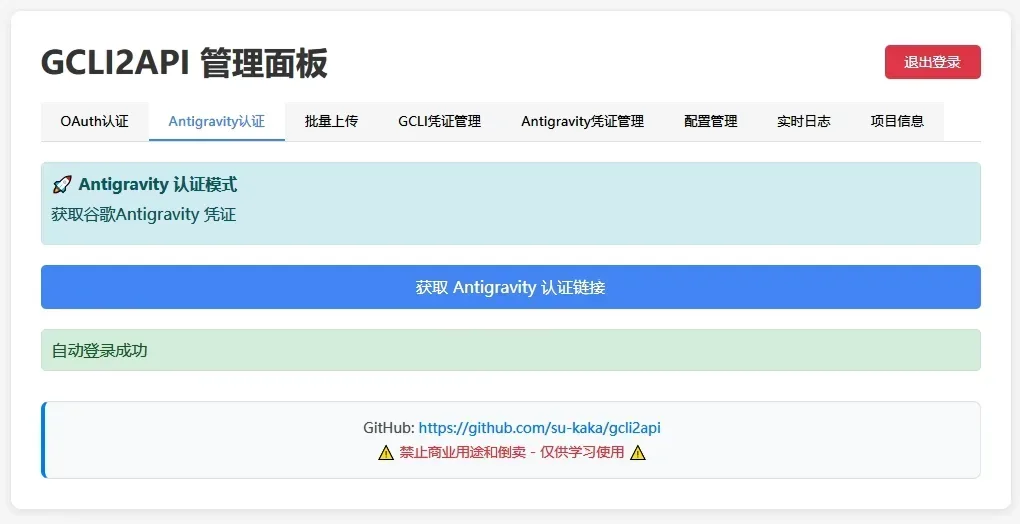
管理面板中有很多功能可以自行查看。
在酒馆中连接
项目默认会随酒馆一起启动,回到咕咕助手主菜单按照平常的方式启动酒馆。
- 点击菜单栏 左二插头图标,打开 连接设置 标签页。
- API: 选择
聊天补全。 - 聊天补全来源: 选择
自定义(兼容 OpenAI)。 - 自定义端点(GCLI 渠道基础 URL):
http://127.0.0.1:7861/v1。(注意是http不是https) - 自定义端点(反重力渠道基础 URL):
http://127.0.0.1:7861/antigravity/v1。(注意是http不是https) - 自定义 API 密钥:
pwd。 - 提示词后处理: 选择
严格。 - 自动连接到上次的服务器:
勾选。 - 点击 连接 按钮。绿灯处显示
有效或Valid就是连接成功,显示其他的都是连接失败,停下来排错。 - 在 可用模型 列表中,选择需要的模型。
- 点击右上 保存配置 按钮,下次就不用重新输了,需要勾选的内容看下图。
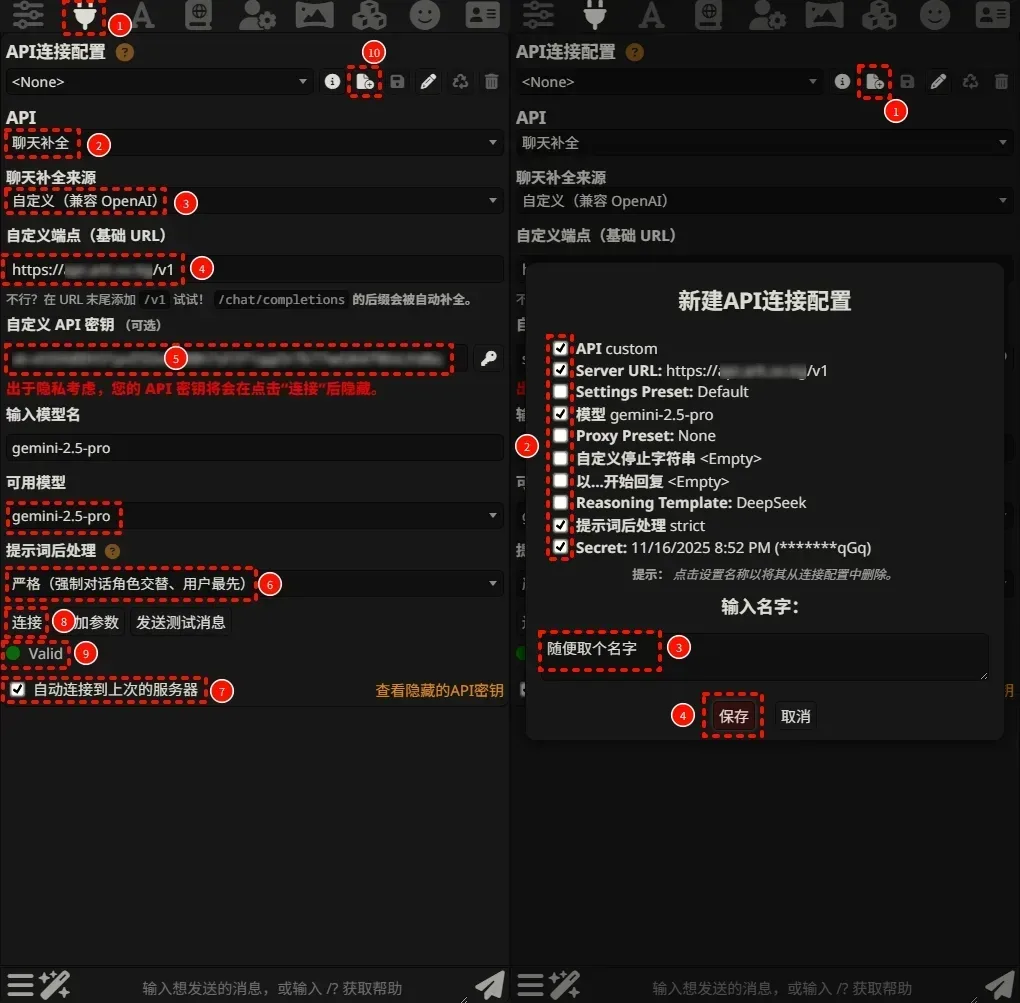
- 如果选择的是假流式模型必须在预设中勾选
流式输出按钮才有效哦,记得按 保存。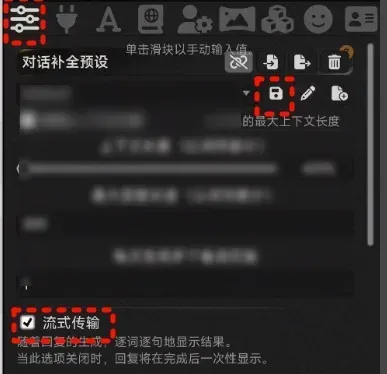
- 确认正常使用后,gcli2api 的相关网页都可以关掉,以后也不用再打开,每次启动和以前一样直接启动酒馆即可。(PC 需保持终端窗口开启)
错误自查
部署过程中的错误
90% 是网络问题。
网络问题请看:解决终端网络问题
使用过程中的错误
90% 是谷歌账号问题。
请查看日志并把日志发给 AI 解读。
- 多端通用:
- 管理页面查看日志:http://127.0.0.1
- Windows 端:
- 黑色终端窗口可以查看日志。
- 再开一个咕咕助手可以进入 额外功能菜单 ,按照菜单查看 运行状态 等。
- 安卓 Termux:
- Termux 可以并行多个窗口,只需要点击 Termux 下方的按钮三横杠按钮呼出侧边栏,再点击
NEW SESSION即可。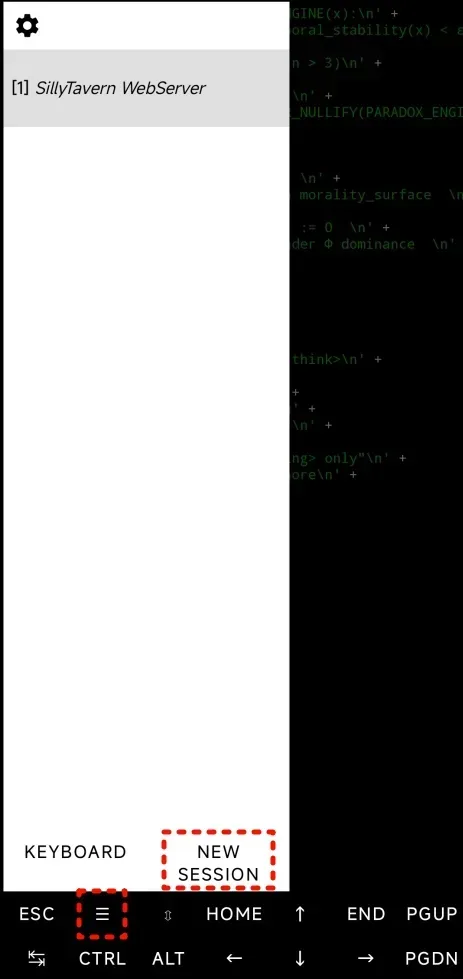
- 通常情况下咕咕助手会在新窗口内自启。
- 进 额外功能菜单 ,可以按照菜单查看 gcli2api 的运行状态和运行日志 。
喜欢的话,留下你的评论吧~