

本文是将默认模式或单用户模式的 SillyTavern 切换多用户模式的教程。
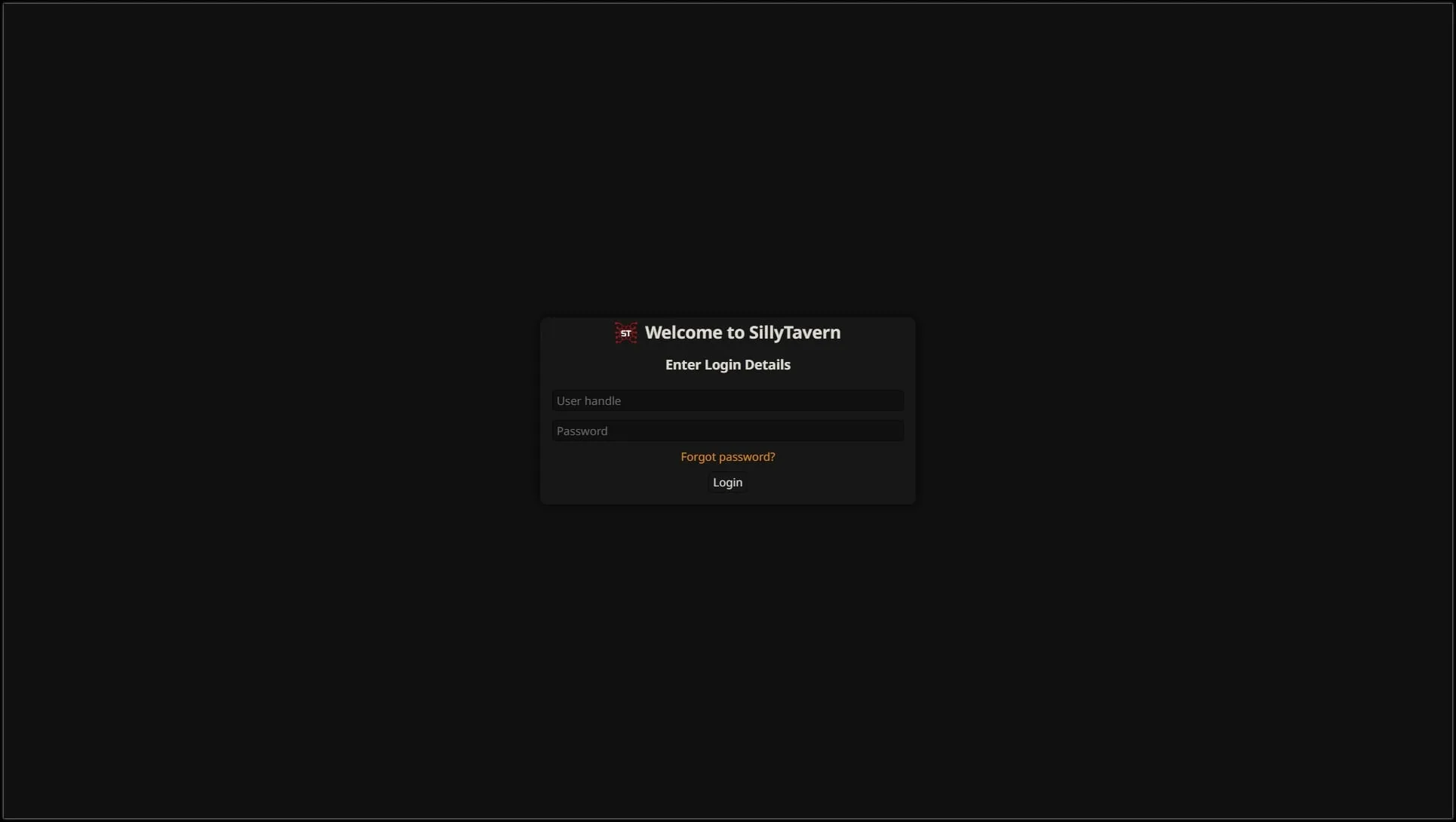
相关文章:酒馆登录页美化分享
判断是否非多用户模式: 用户设置页面左上角只有一个账户按钮,没有用户管理按钮,小锁图标是打开的,且无法设置密码。
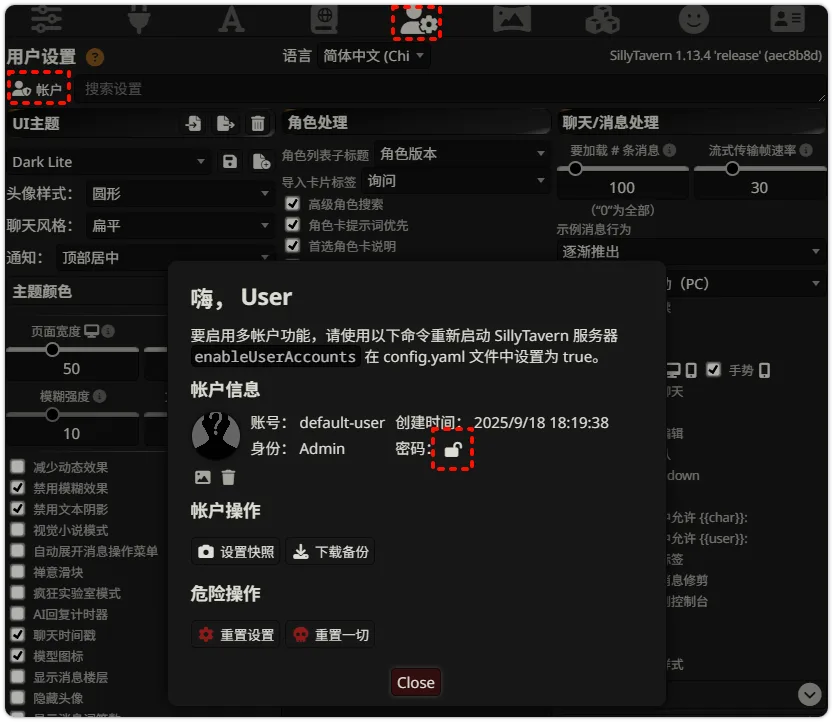
注意 本文是已经可以正常运行的酒馆切换登录模式的教程,并非初始化教程,不能正常运行的酒馆不要看这个。
操作步骤
-
修改配置文件
编辑 SillyTavern 根目录下的
config.yaml配置文件,根据你的偏好选择一种模式进行修改:选择你的多用户模式- 用户列表版:登录页会显示所有用户的头像和名称列表,点击后输入密码。
- 账号密码版:登录页只显示账号和密码输入框,更为简洁私密。
如果你想要用户列表版登录页:
# 找到 enableUserAccounts 条目,设为 true
- enableUserAccounts: false
+ enableUserAccounts: true
如果你想要账号密码版登录页:
# 找到 enableUserAccounts 和 enableDiscreetLogin 条目,设为 true - enableUserAccounts: false + enableUserAccounts: true - enableDiscreetLogin: false + enableDiscreetLogin: true -
重启酒馆
保存
config.yaml文件后,必须重启 SillyTavern才能使配置生效。 -
登录并设置管理员密码
重启后,如果弹出验证窗口,正常输入账号密码登录(如果没弹窗,不用管直接继续)。现在进入用户设置页面,左上角会多出一个管理员面板按钮。
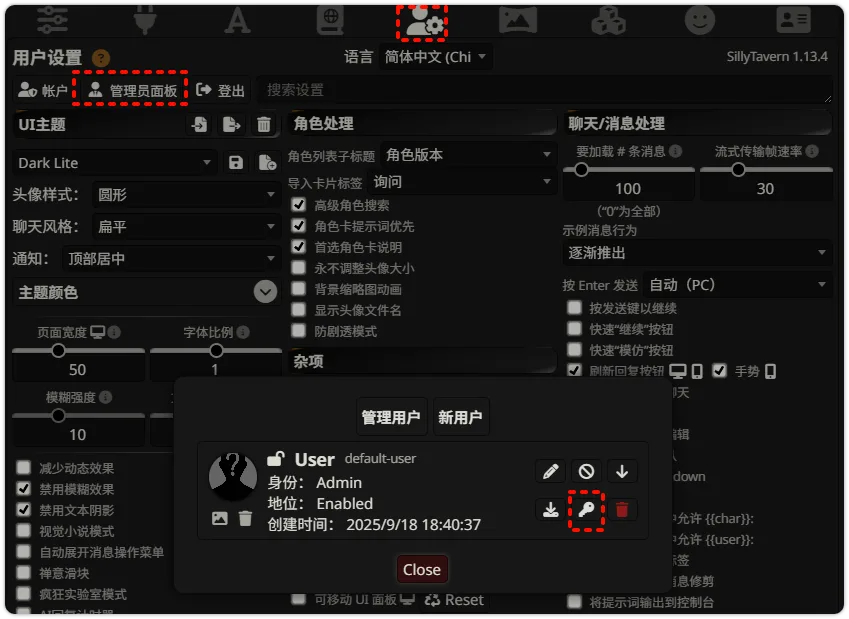
多用户模式下的用户设置页面 Note默认账号的用户名无法更改,固定为
default-user。 -
(可选)创建新用户
为了使用自定义的用户名,通常会封存这个默认账号,点击新用户按钮创建一个你实际要使用的账号。
- 显示名称:昵称,可以随意填写。
- 用户句柄:登录账号。
- 密码:登录密码。
关于“用户句柄”的注意事项只可以设为小写字母、数字或短横线。 推荐全字母或全数字,因为数字和字母之间会被自动加一个短横线。
-
提升新用户权限
创建完新用户后,务必点击新用户旁边的向上箭头按钮,将其权限升级为和默认账号一样的Admin。
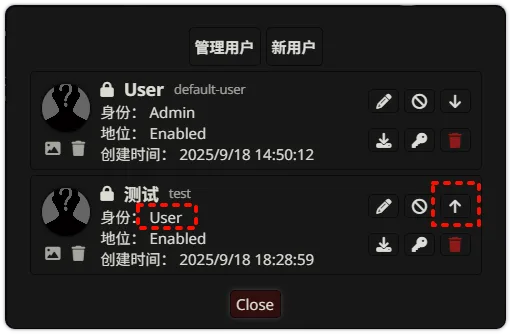
提升用户权限 -
验证
在浏览器地址栏末尾加上
/login并访问,应该能看到新的多用户登录页面了。
喜欢的话,留下你的评论吧~