


- 还没买服务器?可以先看看 -> 《云酒馆服务器选购指南》
- 还不会重置服务器、更换服务器系统、连接服务器、放行端口?可以先看看 -> 《云服务器重装系统、查看 IP、放行端口与 SSH 连接》
酒馆部署系列教程使用的工具是我的免费开源项目 咕咕助手,请在 github 帮我点一个免费的 star 支持一下,谢谢:

声明
本脚本为免费开源项目,仅供个人学习和非商业用途使用。
未经作者授权,严禁将本脚本或其修改版本用于任何形式的商业盈利行为(包括但不限于倒卖、付费部署服务等)。
任何违反本协议的行为都将受到法律追究。
提示
| 最低配置要求 | |
|---|---|
| 系统 | Linux (不要买 Windows 系统) |
| 核心配置 | 1 核 CPU / 2G 内存 / 20G 硬盘 |
| 网络 | 5M 带宽 / 一个 IPv4 地址 |
提示
- 部署过程根据熟练度和服务器配置需要一定时间,请选在一个空闲时间进行。有电脑尽量使用电脑。
- 本教程是三部曲之 3,适配跟我教程购买了云服务器、重置成了 Debian 系统、掌握了 SSH 工具基础使用方法的萌新,若有不适配或进度不统一请自行调整。
- 本教程不适配甲骨文服务器的初始化,会有严重后果!甲骨文操作失误导致的失联很难抢救!
一、准备工作
有的人用手机有的人用电脑无法每一步都分别说明,准备工作用到的全部都是 《云服务器重装系统、查看 IP、放行端口与 SSH 连接》 教过的内容,有疑问可以对照看。
1. 准备和放行端口
-
挑选 3 个幸运数字
挑选 3 个 不同 的 5 位数数字,大小在
10000-65535之间,记下来。- 第一个将作为 服务器新端口。
- 第二个将作为 1PANEL 面板端口。
- 第三个将作为 酒馆端口。
-
在云服务商后台放行端口(Racknerd、Greencloud、Dmit 等厂商是没有网页防火墙的,请跳过此步骤,脚本会自动安装机内防火墙 UFW)
登录你的云服务商后台,在安全组或防火墙里,放行 3 个端口:
服务器新端口(第一个幸运数字)1PANEL 面板端口(第二个幸运数字)酒馆端口(第三个幸运数字)
为什么要改服务器的端口 会被攻击。不要有侥幸心理觉得小服务器不会被攻击,只要在公网存在着就会被攻击。不改端口被攻破的有很多。
2. 创建服务器连接
- 打开你的 SSH 工具(如 Windows Windterm、IOS Termius),使用默认端口(通常是 22)连接云服务器。
- 右键/长按复制一个会话。
- 编辑复制出来的那个会话,把端口改为你刚刚准备的 服务器新端口。
- 当前网页防火墙同时放行着新旧端口(如果有网页防火墙的话),SSH 工具里也有了新旧端口的两个会话。现在双击新端口会话是无法连接的,这是正常的。
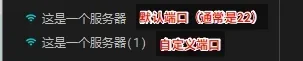
image.png
二、连接服务器并运行脚本
-
先双击旧的
22端口的连接,登录服务器。 -
进入命令行窗口后,完整复制下面的命令粘贴进来,按回车执行(运行过一次后以后就不用复制命令了,输入
gugu即可呼出菜单):粘贴的方法- Termius: 点击光标位置唤出键盘,然后在光标处长按 1s 左右,点击 Paste (粘贴)。
- Win 端工具: 一般是鼠标右键选择粘贴。
bash <(curl -sL gugu.qjyg.de/vps)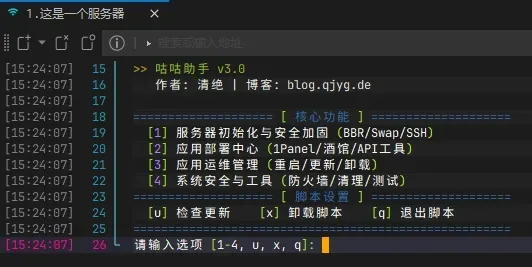
44656cff-b91c-4c0b-951b-156f44707cb5.png
三、测试是否被墙、送中
概念
- 被墙
- 概念:中国大陆完全无法访问。
- 原因:服务器 IP 被上任用户玩坏了,被 GFW 拉了黑名单。
- 解决:
- 查询厂商的更换 IP、退换货服务条款,依照条款发工单退换。
- 如果是回国优化线路,被墙通常可以售后解决。
- 一段时间后可能自动解封。
- 不直连,通过各种代理中转一下。
- 送中
- 概念: 除香港外的海外服务器被谷歌判定为实际使用者在中国大陆或香港,导致原本可以使用的 Gemini AI 等地区限制服务被禁用。
- 原因: 同 IP 段的服务器邻居开启了定位、搜索习惯被大数据标记,或者有人为了看 YouTube 无广告而故意诱导谷歌标记该 IP 段,导致整个段被连坐。
- 解决办法:
- 查询厂商的更换 IP、退换货服务条款,依照条款发工单退换。
- 这不是服务器厂商的问题,以此为理由通常不会得到售后解决。
- 退换货/更换 IP 后仍可能拿到送中 IP,或过一阵被邻居再次送中。
- 不直连,通过各种代理中转一下,比如使用公益站或给服务器套代理: 《解决 Gemini 地区受限:使用咕咕助手一键部署 WARP 解锁送中 IP》
- 购买 Dmit 的服务器,Dmit 永不送中。
大陆网络连通性测试
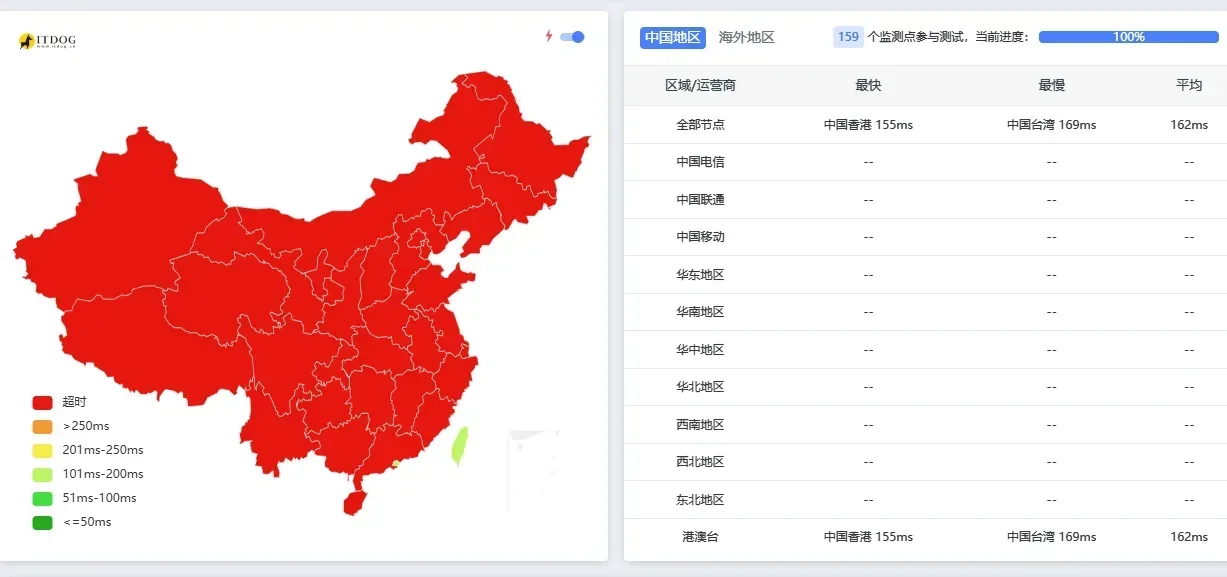
- 打开 ITDOG 网站: https://www.itdog.cn/ping
- 输入服务器 IP 进行测试,大陆地区全红、海外地区全绿就是被墙。(大陆海外全红是没开机)
流媒体测试
- 输入
4回车 (系统安全与工具)。 - 输入
1回车(测试脚本)。 - 输入
1回车(Region 流媒体解锁测试)。 - 输入
0回车(只进行跨国平台检测)。 - 查看 Google Gemini 这一项的结果,应当是
YES,如果是NO则可能被送中了(如果有 IPV4、IPV6 两个结果,以 IPV4 的结果为准)。
Gemini API 测试
- 输入
0回车(放回上一级)。 - 输入
2回车(API 接口连通性测试)。 - 输入
1回车(测试 Gemini API)。 - 输入你的 Gemini API KEY(如果没有就直接回车跳过)。
- 如果能拉出模型列表就没问题,如果送中会返回错误代码
400和User location is not supported for the API use. - 输入模型名称或直接回车,会消耗一条额度和 Gemini 对话进行实测,返回 Gemini 讲的笑话就是正常。
四、服务器初始化与安全加固
- 输入
1回车(服务器初始化与安全加固)。 - 输入
1回车 (一键全自动优化)。 - 当询问是否安装并启用 UFW 防火墙时,有网页防火墙的直接
回车代表不安装,无网页防火墙的输入y回车。
image.png - 当要求输入新的 SSH 端口号时,把准备好的服务器新端口(第一个幸运数字)输入进去,回车。

image.png - 当询问新端口是否连接成功时,请尝试连接那个复制出来的新端口会话,看能否正常连接,如果正常连接输入
y回车,无法连接直接回车会回滚到更改前的端口,避免失联。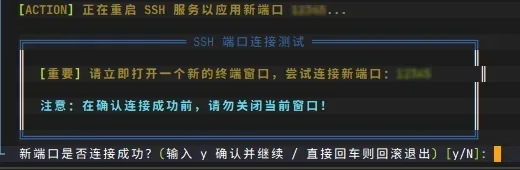
image.png - 当询问确定要立即重启吗时,输入
y回车。此时所有会话会断开连接,关闭所有会话,等待 1-2 分钟,用新端口连接。如果连不上,回到云服务商网页后台手动重启一下服务器。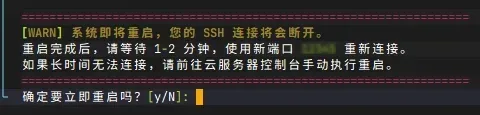
image.png - 如果你使用网页防火墙,现在去把默认的 22 端口的条目删除(没有网页防火墙的忽略)。
五、安装 Docker 和 1Panel 面板
- 服务器已经运行过一次咕咕助手脚本,以后再用就不需要复制命令了,直接输入
gugu回车就可以呼出菜单。 - 输入
2回车(应用部署中心),。 - 输入
2回车(安装 1Panel 面板)。
1Panel 只是方便萌新可视化管理,如果不需要可以不装,只运行 1 单独装一下 Docker 即可(海外选官方源,大陆一路回车)。
- 接下来会进入 1Panel 的安装流程,根据提示操作:
- 语言: 输入
2回车简体中文。 - 设置安装目录: 直接回车。
- 检测到未安装 Docker,是否安装: 输入
y回车。 - 是否要配置镜像加速: 输入
n回车。 - 设置 1Panel 端口: 输入之前准备的
1PANEL 面板端口(第二个幸运数字)。 - 设置 1Panel 面板用户/密码: 直接回车默认或者自己填写,这个密码和服务器的密码同样重要,一定要强密码,也可以先默认,后面在面板里改。
- 语言: 输入
- 1Panel 安装完成别急着按回车,把“外部地址”、“内部地址”、“面板用户”、“面板密码”这四项记下来,这是以后管理酒馆数据、重启、更新的地方。好了再按回车回到主菜单。
六、部署酒馆
- 主菜单输入
2回车(应用部署中心)。 - 输入
3回车(部署 酒馆)。 - Docker 优化选项 ,直接
回车。 - 选择 单用户模式 或 多用户模式,按需选择,直接回车默认是单用户模式。
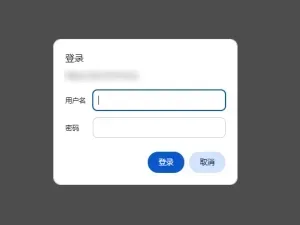
-
单用户模式:简单,一键完成。只能单人使用,没有登录页面,只有一个弹窗验证。
598941c5eaa3520d6763ed1adae174dd.jpg -
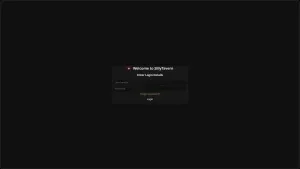
多用户模式:需要简单配置一下(登录酒馆修改一下密码,创建一个新用户)。有独立登录页,自己用或者和朋友一起用都合适,每个人都是独立的账号互不干涉。
d47ecfffbb4887b69f7b150138d79509.jpg
-
- 分支 1: 选择单用户模式
- 用户名和密码: 自己取。
- 安装路径:
回车。 - 酒馆访问端口: 输入之前准备的
酒馆端口(第三个幸运数字)。 - 等待下载酒馆镜像: 根据服务器配置和网络情况,需要的时间不等,耐心等待。
- 部署成功:用浏览器打开显示的访问地址,会弹出登录框,输入账号密码即可登录。如果没问题就可以正常使用了,SSH 工具可以关闭。
- 分支 2: 选择多用户模式
- 安装路径:
回车。 - 酒馆访问端口: 输入之前准备的
酒馆端口(第三个幸运数字)。 - 等待下载酒馆镜像: 根据服务器配置和网络情况,需要的时间不等,耐心等待。
- 当提示 请按以下步骤设置管理员 时,按提示在浏览器里操作:
- 打开网址,输入账号:
user,密码:password登录。 - 欢迎弹窗语言选简体中文,点保存。
- 点击“用户设置”页面,点击“管理员面板”,点击修改密码。这个默认账号
default-user无法更改用户名,所以一般是设置一个强密码然后不使用,保存好这个密码。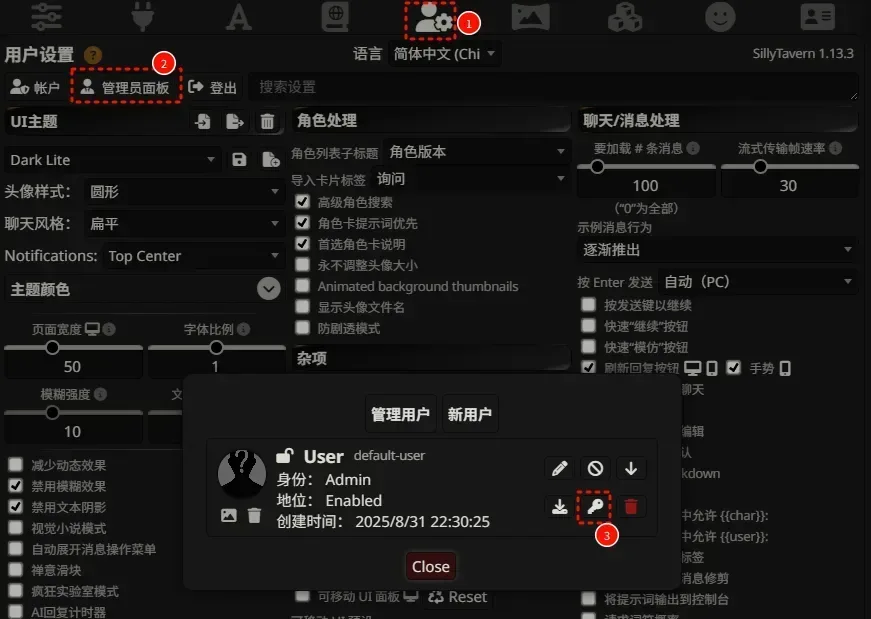
- 点击“新用户”,添加一个自己平时玩的账号。“用户句柄” 是账号(建议纯小写英文或纯数字不要混合),“密码” 是密码,填好点 创建。
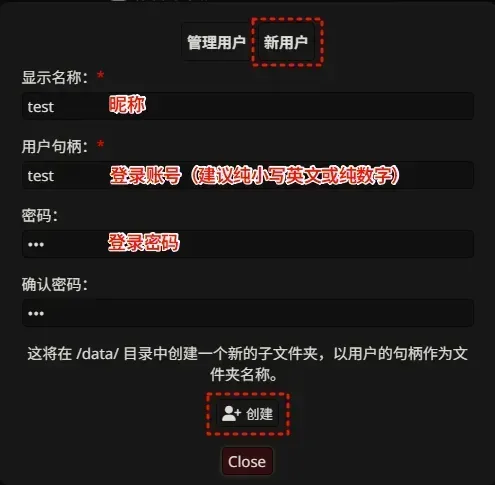
- 点击刚创建的用户右边的 上箭头,将身份从
User改为Admin。保存好这个账号密码。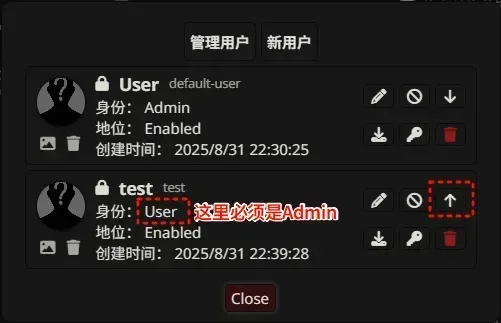
- 后续如果给朋友开号,用有
Admin权限的号在 “新用户” 里开就行了,不要给其他人Admin权限。
- 打开网址,输入账号:
- 设置好用户之后,回到 SSH 工具,按回车继续。
- 部署成功:打开
/login结尾的那个网址,登录刚刚设置的账号看是否能登录。如果没问题就可以正常使用了。 - 日常使用不带
/login的那个网址就可以了。登录后在 用户设置 - 账户 里确认一下当前账号是不是你要玩的那个账号,如果不是,登出 重进一下。
终端小技巧 8. ctrl + 点击网址 可以快速用浏览器打开。termius 中的操作是:唤出键盘,点亮键盘上面一行功能键中的 ctrl,然后点击网址,相当于组合键。 9. 退出日志页面的方法,ctrl + c 。termius 中的操作是:唤出键盘,点亮键盘上面一行功能键中的 ctrl,然后输入字母 c,相当于组合键。
咕咕助手管理酒馆
- 应用运维管理: 管理安装好的应用的重启、日志、更新、改密码等等。
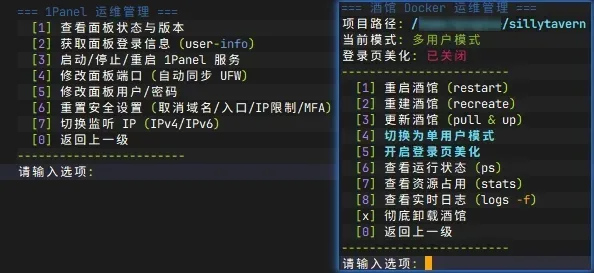
image.png - 系统安全与工具: 管理系统工具,比如 Fail2ban(拦截攻击) ,UFW 防火墙等等。
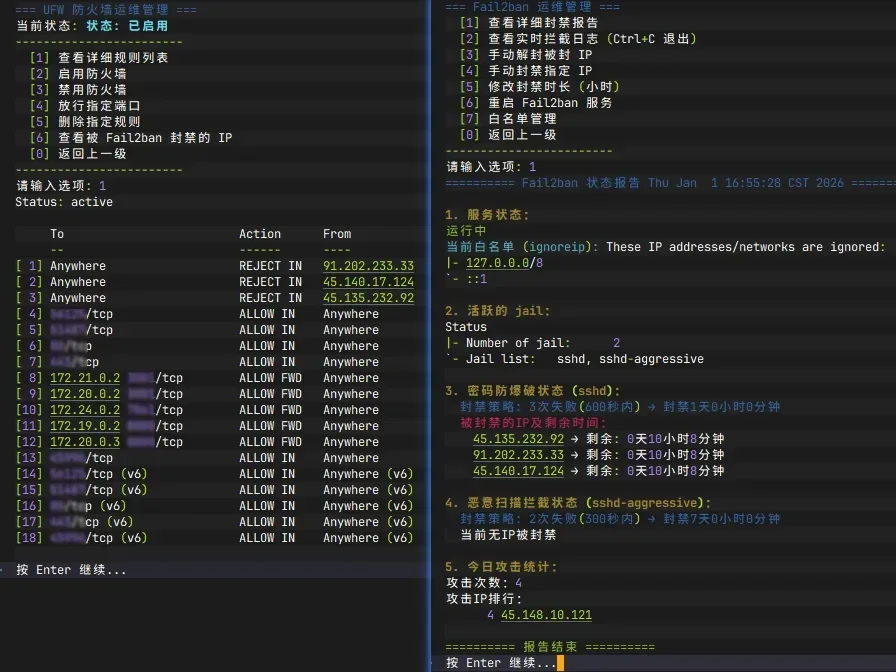
image.png
1Panel 管理酒馆
网页登录之前记下的 1Panel 面板外部地址或内部地址(每个机显示的可能不一样,用格式为 http://服务器ip:端口/一串字符 的那一个)。
重启、更新、看日志
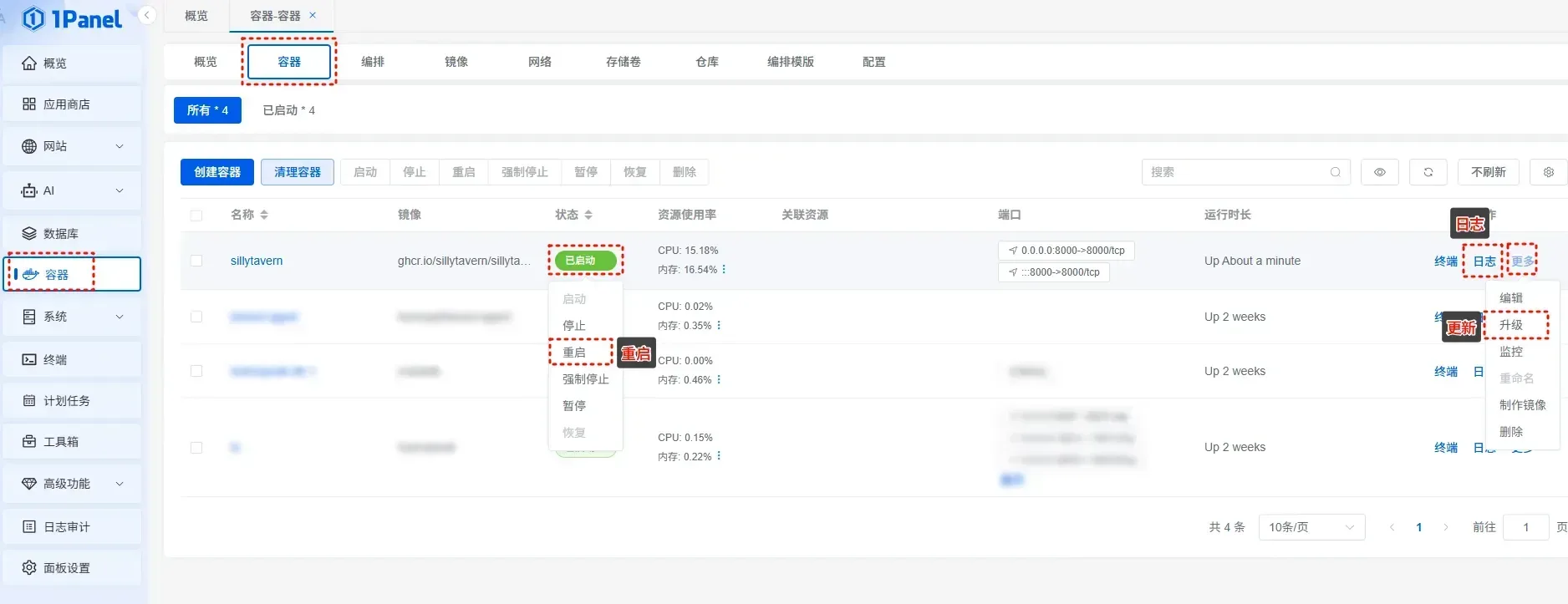
- 在 容器 -> 容器 中可以看到
sillytavern项目。 - 更改了配置文件需要重启才能应用更改,或者出了问题也可能需要重启试试,点开状态按钮,点 重启。
- 如果官方更新了新版本,点 更多 -> 升级 ,强制拉取镜像 勾上,然后确认,等待拉取镜像成功后就自动切换到新版本重启了。不会改变用户数据。
- 日志 可以查看日志排查问题。
查看和迁移数据
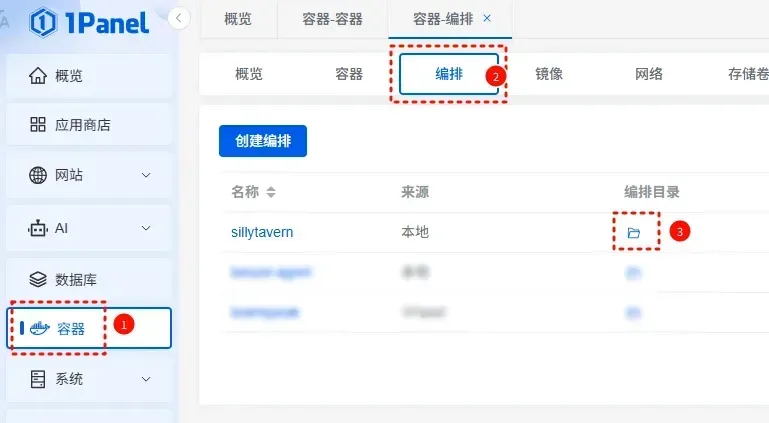
- 在 容器 -> 编排,点编排目录的文件夹图标进入。
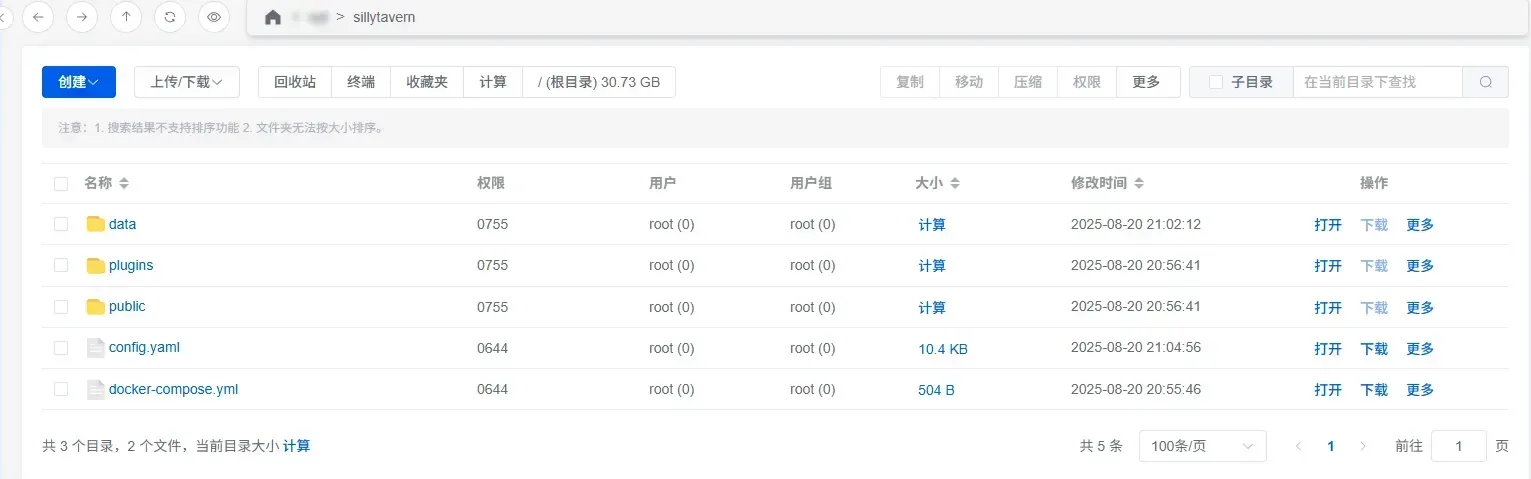
- 我们是 Docker 部署,所以这里很清爽,只有用户数据,如果有其他平台的数据迁移进来就在这里替换数据,然后重启一下容器。
- 如果要搬家可以返回上一级把整个
sillytavern文件夹打包带走。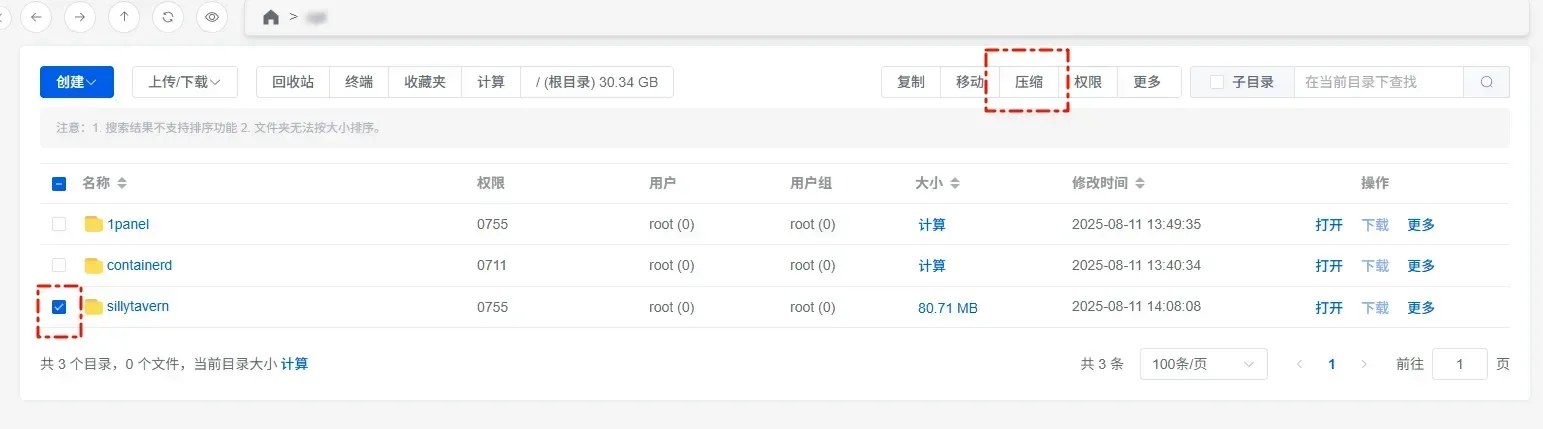
设置自动备份
为保障数据安全,非常建议设置自动备份到云服务器外。
优先选择咕咕助手的 git 备份:酒馆用户数据云端备份与多端同步
如果无法使用则选择通用的备份方法:1Panel 为重要目录配置每日自动备份
喜欢的话,留下你的评论吧~