


一、前言
1. 域名可以做什么?
- 无服务器部署:为 Cloudflare Workers/Pages、Vercel 等服务绑定自定义域名。这些服务的默认域名在中国大陆无法访问,受限的是域名,服务本身是可用的,绑定自己的域名即可解决访问问题。
- 有服务器部署:为自建服务绑定域名,启用 HTTPS,避免使用不安全的明文 HTTP 协议传输数据。
- 优化网络:通过 CDN 服务(如 Cloudflare)进行网络优化,在一定程度上提升访问速度和稳定性。
- 创建若干子域名:拥有一个域名(如
example.com)后,可以创建若干数量的子域名,例如blog.example.com、api.example.com、a.b.c.example.com等。
2. 需要准备什么?
- 一个 github 账号
- 一个 cloudflare 账号
- 注册地址:https://dash.cloudflare.com/sign-up
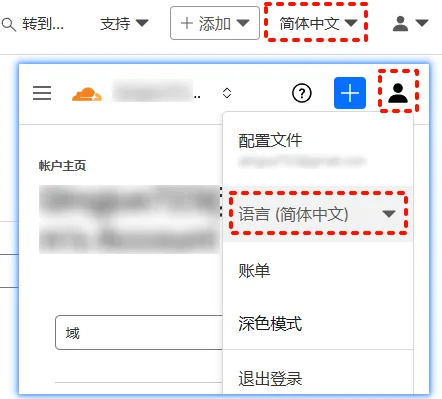
- 进入控制台后右上角可切换语言:
PixPin_2025-10-18_20-19-13.png
- 一个 Gmail 或 Outlook 邮箱
全程会多次接收验证邮件,如果收件箱没有,检查垃圾邮件。
二、获取域名
1. 注册网站
首先,需要注册一个 DigitalPlat 网站的账户。
- 美国地址生成器:https://tools.qjyg.de/tools/address-generator
- 注册地址:https://dash.domain.digitalplat.org/signup?ref=hot66GIMD3
此链接会自动填写我的邀请码,我们都会多一个额度。
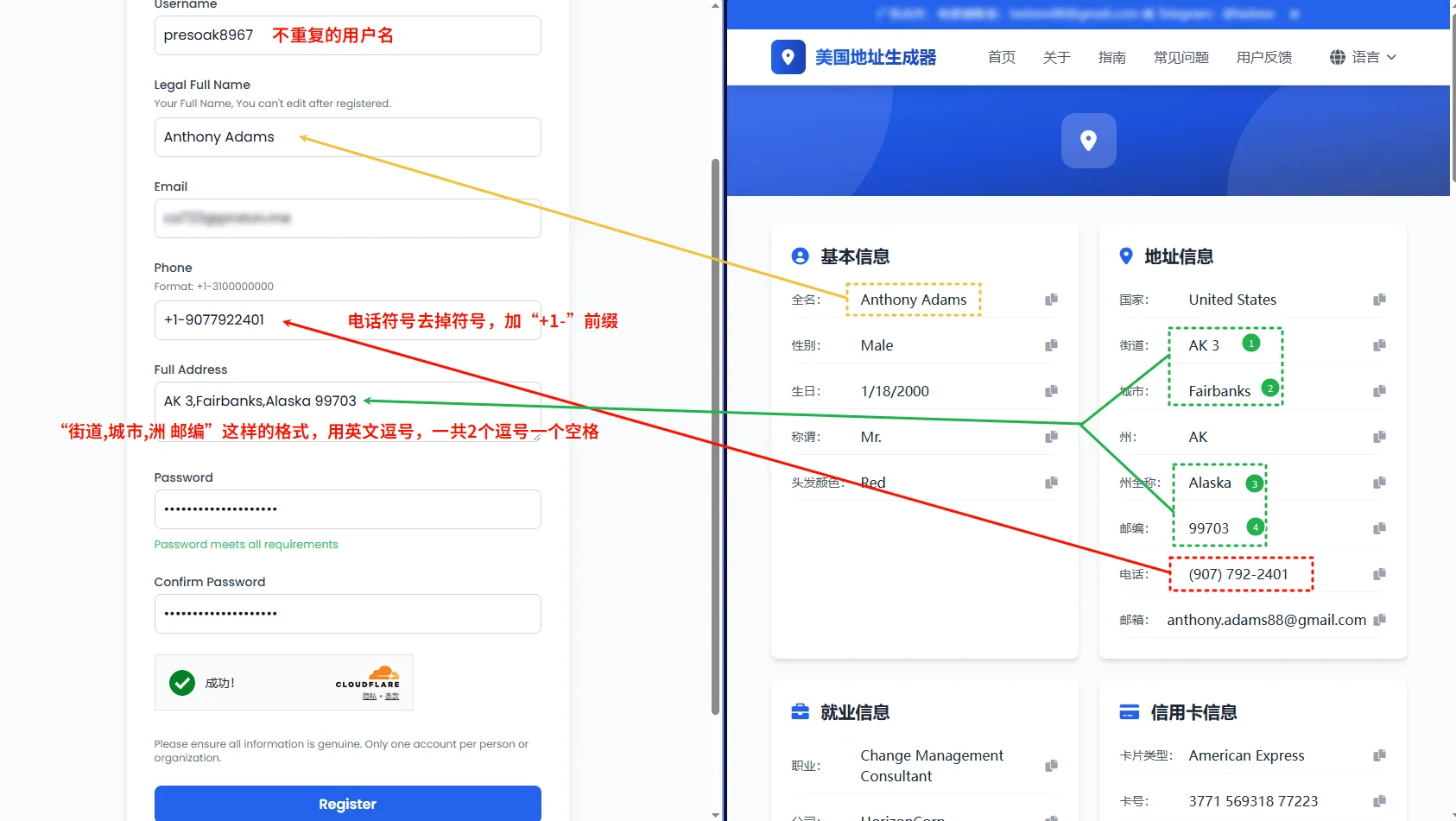
填写注册信息时,参考以下说明:
- username (用户名): 任意填写,不能与他人重复。
- Legal Full Name (法定全名): 使用地址生成器生成一个。
- Email: 必须使用自己的邮箱,推荐 Gmail 或 Outlook。
- Phone: 使用地址生成器。将生成的电话号码去掉符号,只保留数字,然后在前面加上
+1-前缀。例如,(907) 792-2401转换后应为+1-9077922401。 - Full Address: 使用地址生成器。地址顺序为“街道, 城市, 州 邮编”。例如:
AK 3,Fairbanks,Alaska 99703。 - Password: 设置一个密码。
- Confirm Password: 重复输入密码。
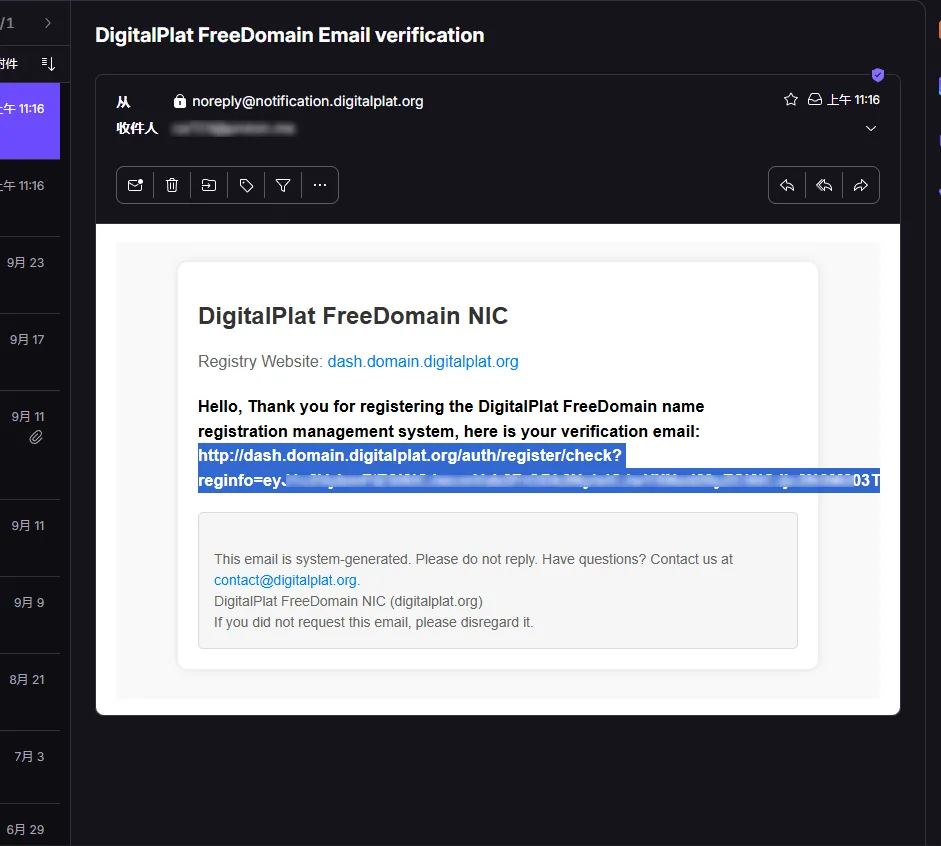
点击 Register 按钮后,邮箱会收到一封验证邮件。点击邮件中的链接或将其完整复制到浏览器地址栏打开,即可完成账户验证。
2. KYC:使用 GitHub 认证
- 登录 GitHub 账号:https://github.com/login
- 同时,用邮箱和密码登录刚刚注册的 DigitalPlat 账号:https://dash.domain.digitalplat.org/auth/login
- 登录后会要求进行 KYC(身份验证)以防止滥用。在下拉框中选择
GitHub OAuth,然后点击出现的 Sign in with GitHub 按钮,在跳转的页面中授权即可完成认证。
3. 点 Star 增加域名额度
-
授权成功后,会进入主面板:https://dash.domain.digitalplat.org/panel/main
-
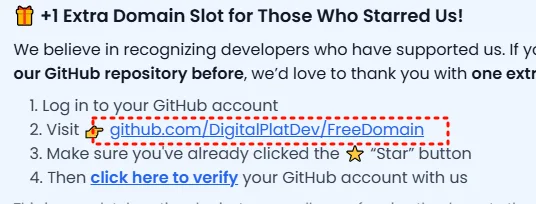
页面中会显示网站的官方 GitHub 仓库链接,点击进入并为仓库点一个 Star。
进入主面板 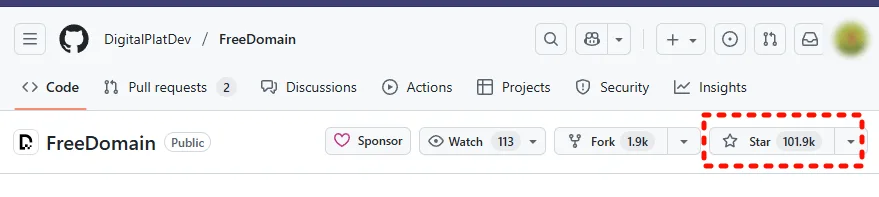
为仓库点 Star -
回到 DigitalPlat 网站页面,点击
click here to verify来验证刚刚点的 Star。如果显示绿色的Success!提示,则表示成功。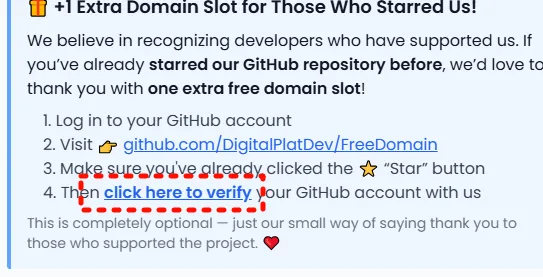
验证 Star 成功
4. 申请域名
- 在左侧边栏(移动设备可能在顶部)进入 Domain Registration (域名注册) 页面。
- 在下拉菜单中选择想要的域名后缀,目前免费提供
qzz.io和dpdns.org(推荐,更稳定)。 - 在输入框中填写想要的前缀(例如
example)。 - 勾选同意服务条款,然后点击 Check Availability (检查可用性)。
- 如果成功,页面会直接跳转到 DNS 设置页面,并显示绿色的
Congratulations!横幅。 - 如果跳转到 Notice 页面,则表示前缀已被占用,返回更换一个。
- 如果成功,页面会直接跳转到 DNS 设置页面,并显示绿色的
- 保持此页面打开,一会还要用。
5. 托管域名到 Cloudflare
-
登录 Cloudflare:https://dash.cloudflare.com/
-
点击 加入域 。
-
输入刚刚注册的完整域名(例如
example.dpdns.org),然后点击 继续。 -
在选择套餐页面,选择 Free (免费) 计划,然后点击 继续。
-
在 DNS 记录页面,直接忽略,点击 继续,并在弹出的确认窗口中点击确认。
-
接下来,Cloudflare 会提供两个名称服务器 (Nameserver) 地址。将这两个地址分别复制并粘贴到之前保持打开的 DigitalPlat 网站页面的
Name Server 1和Name Server 2输入框中,然后向下滑动页面,点击 Register! 保存。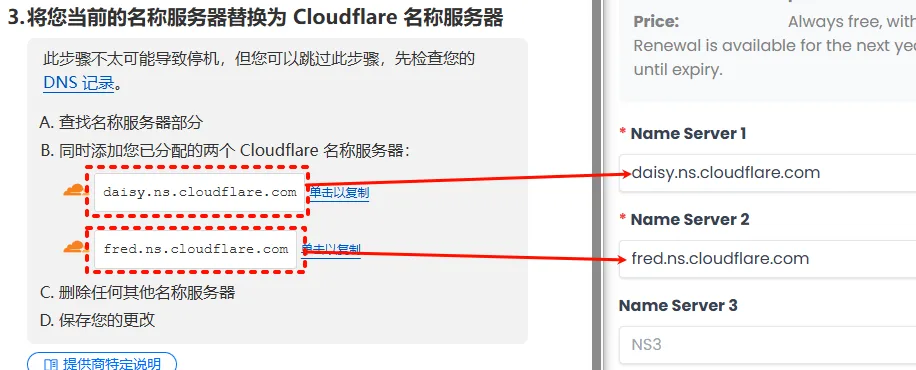
将 Cloudflare 的 NS 填入 DigitalPlat -
回到 Cloudflare 页面,点击 完成,点击 检查名称服务器。
-
Cloudflare 会开始检查名称服务器的设置,通常需要几分钟时间。
-
点击 Cloudflare 页面左上角的图标回到主页,会看到刚刚添加的域名状态为 无效。等待几分钟,当状态变为 活动 时,就表示域名已成功托管,可以正常使用了。
-
重复 第 4 步 (申请域名) 到 第 5 步 (托管域名到 Cloudflare) 的过程,添加第二个免费域名。
相关文章: 《用 1Panel 给项目绑定域名》
三、域名续期
这个域名续一次有效期是一年,到期时间少于 180 天时,需要去点一下免费续期。
- 在网站左侧边栏进入 My Domains 页面。
- 点击你的域名进入管理页面。
- 点击 Renew。
- 满足续期时间时,点击Free Renewal 按钮,就可以免费续一年。
喜欢的话,留下你的评论吧~