


- 完成基础设置了?直接开始 -> 《Linux 云服务器一键部署酒馆》
- 还没选好服务器?返回查看 -> 《云酒馆服务器选购指南》
本文说明 本文以 RackNerd 和 DMIT 为例。
- RackNerd:默认为 密码登录。
- DMIT:默认为 密钥登录。 其它厂商后台和登录方法大同小异,对照这两个看就可以了。
一、RackNerd (默认密码登录)
1. 获取网页后台地址及登录
RackNerd 的服务器网页后台是独立的,和购买的那个网站不在一起。
-
买完 RackNerd 之后,检查邮箱,会收到一封写着网页后台地址、用户名、密码的邮件。
-
如果没有收到,可能是邮箱填错了,可以在这个地址查看 RackNerd 给你发出去的邮件:https://my.racknerd.com/clientarea.php?action=emails
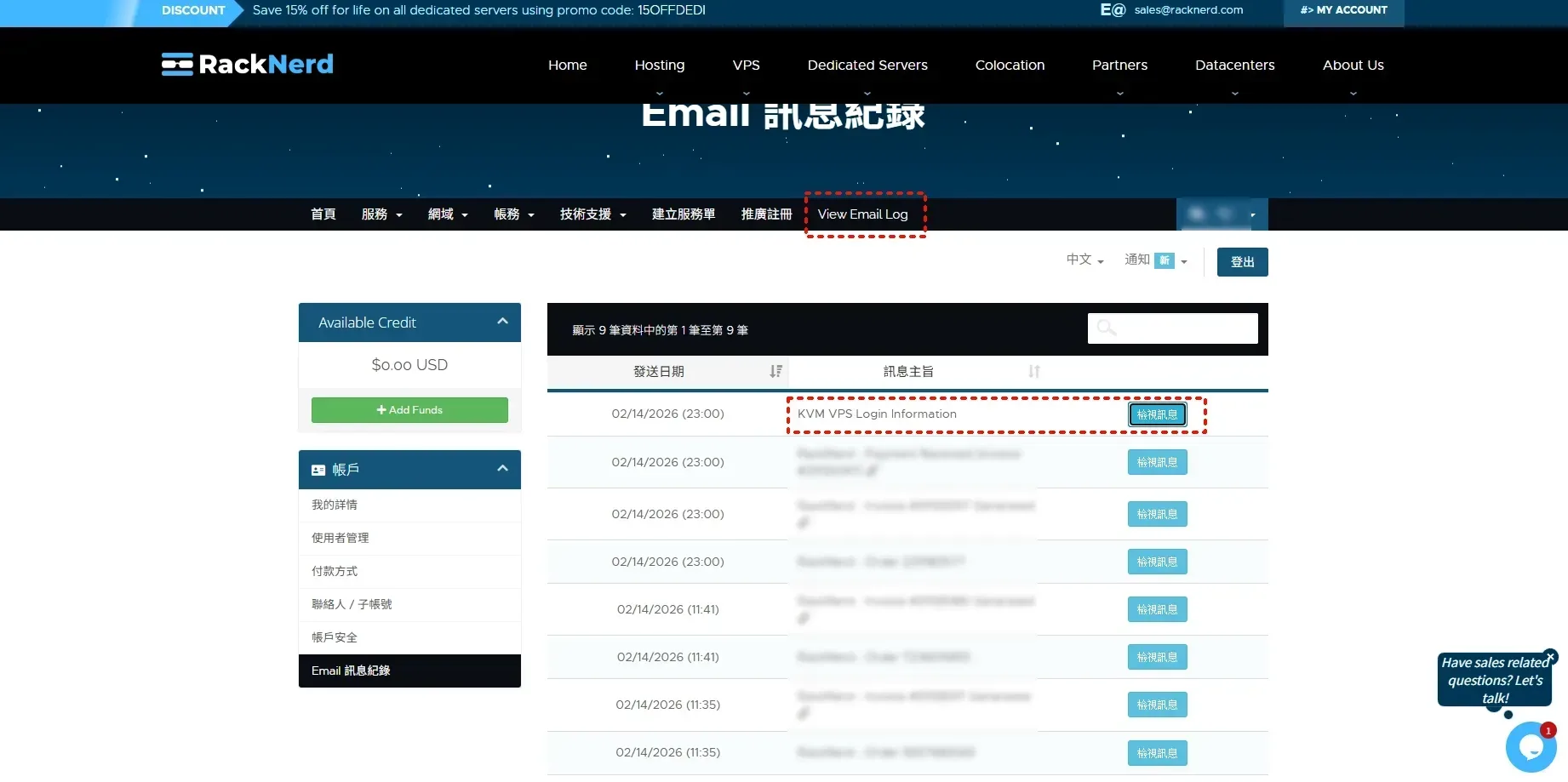
PixPin_2026-03-08_18-45-03.jpg 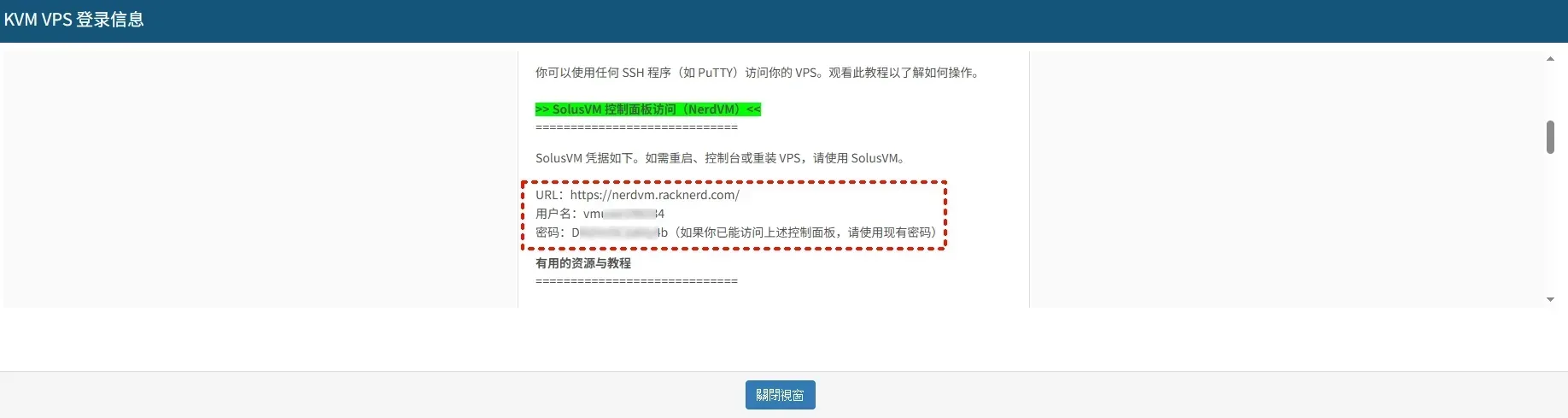
PixPin_2026-03-08_18-45-37.jpg -
浏览器访问网页后台地址(这个所有人都一样):https://nerdvm.racknerd.com
-
输入邮件看到的用户名和密码登录(这个每个人不一样)。
2. 重装系统和重置密码
进入后台后就可以看到自己机器的详情和控制按钮。
操作步骤如下:
-
先把 IP 地址 记下来。
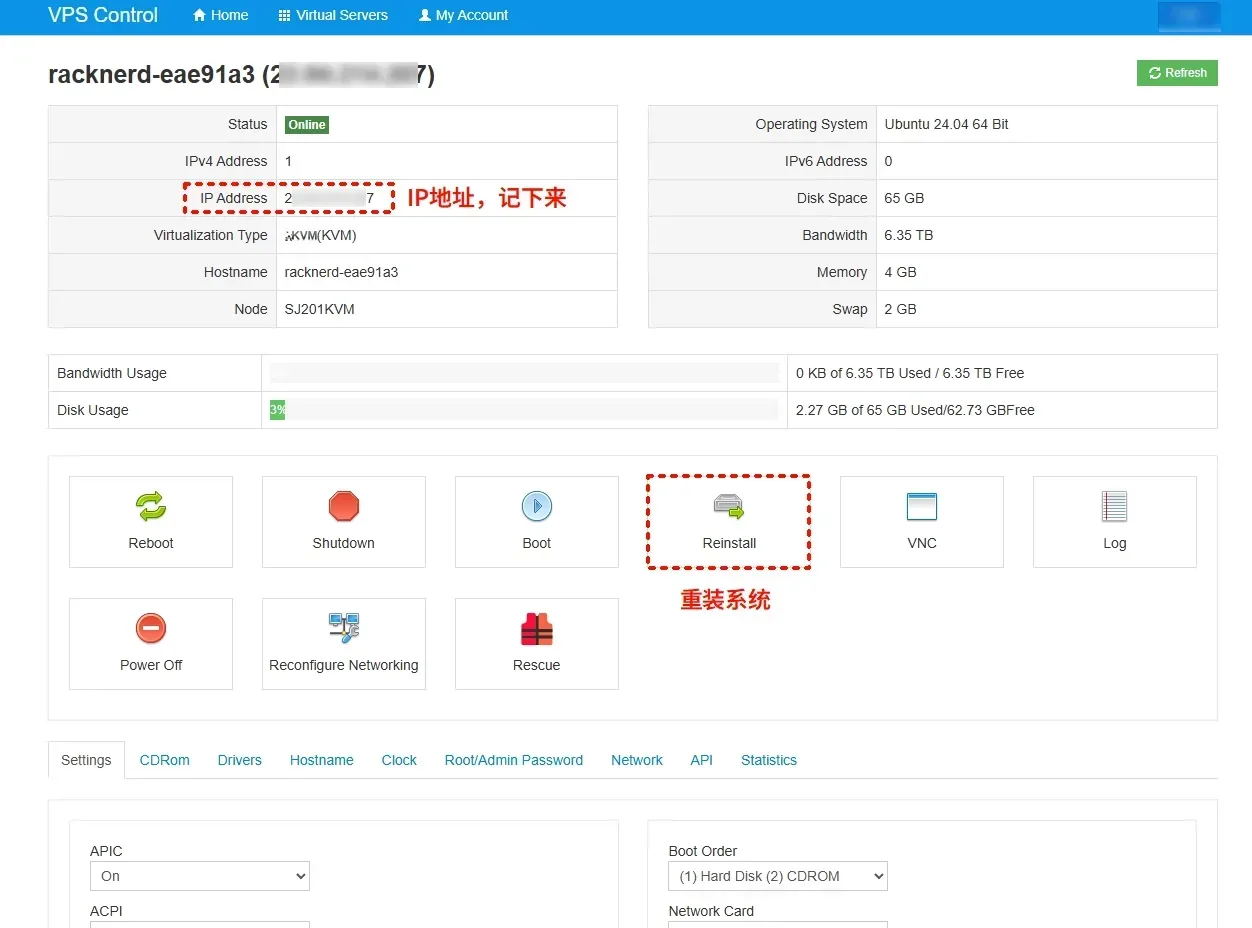
PixPin_2026-03-08_18-57-41.jpg -
然后点 Reinstall 重装系统,系统选 Debian 最新版(数字越大越新,比如当前是 Debian13)。
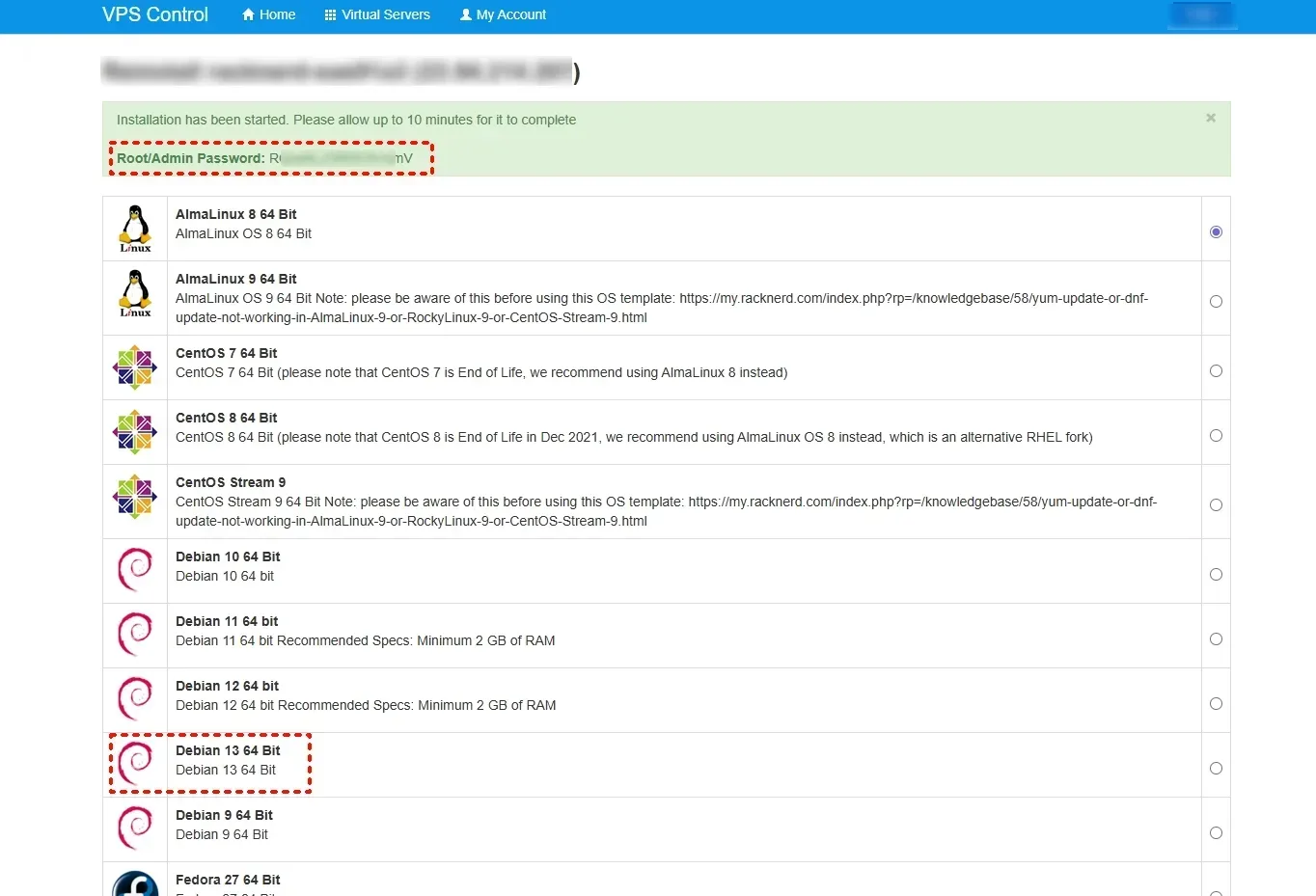
PixPin_2026-03-08_18-51-28.jpg -
看到页面上方出现新的 SSH 密码,把这个密码记下来。(这是 SSH 登录服务器 的密码,并非登录这个网页后台的密码)
3. 集齐 SSH 登录四件套
SSH 登录服务器需要的四件套到这里已经集齐了:
- IP 地址:
x.x.x.x - 端口:当前默认是
22,后面我们会改。(云悠可能是高位端口,云悠的四件套是明文写在网页后台的,一看便知) - 用户名:当前默认是
root - 密码:刚刚重装系统时给的新密码
后面不管你是用 Windows 还是 iPhone 还是其他方式进行 SSH 登录,都需要用到这四项。
4. Windows SSH 登录服务器 - WindTerm(密码登录)
能用电脑就别用手机。
SSH 登录服务器都是用 SSH 工具 + SSH 登录四件套。 这里用的 SSH 工具是 WindTerm,可以下载一个。
登录步骤如下:
-
初次打开会提示选择一个个人资料目录,选择 “应用程序目录” 即可。
-
点击中间最大窗格左上角的 “新建会话” 按钮。在弹出的窗口中填写
IP、端口(RN 默认 22)、标签(随便取个名)、系统(linux)。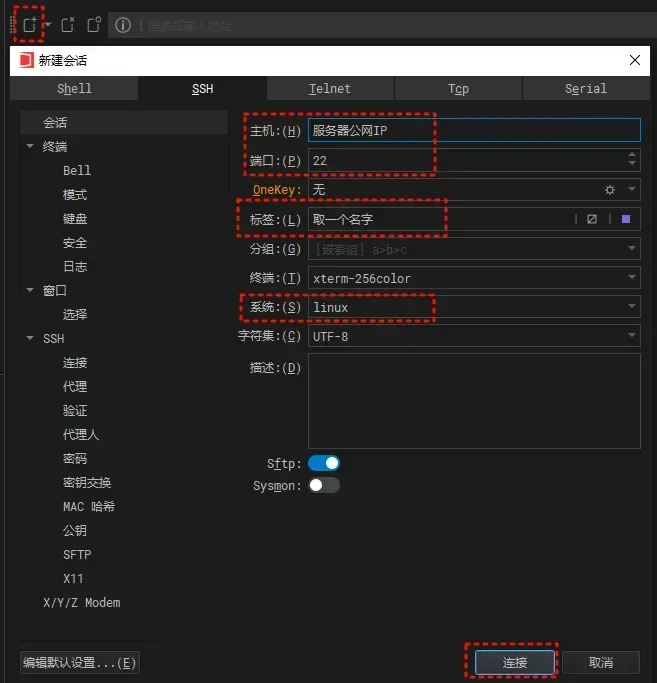
-
(可选)RackNerd 是普通线路服务器,可能直连不畅,可以打开网络工具并在 代理 菜单中选择
系统代理,只开网络工具而不在菜单中设置的话是不会走代理的哦。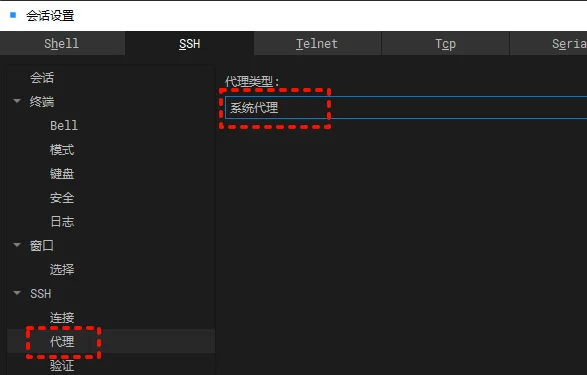
为海外服务器配置代理 -
设置好后点击 连接。在弹出的窗口中,点击 “账户” 选项卡,勾选 “下次自动登录”。此时会弹出要求设置主密码的窗口,这个主密码是 WindTerm 的打开密码,可以 直接留空点 OK 也可以设置一个。
-
然后输入用户名(
root),点继续,输入密码,点继续,即可 SSH 登录服务器。 -
登录过一次的服务器会自动保存到会话窗格中,双击即可再次登录,右键可以复制、删除、属性(编辑)。
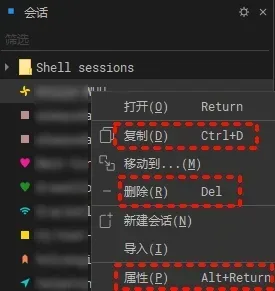
image.png
使用技巧
- 粘贴:鼠标右键点击粘贴。
- 历史命令:按键盘的上下方向键可以切换上一条下一条命令。
- 退出日志等没有退出键的页面:
Ctrl+C。 - 快速用浏览器打开网址:
Ctrl+左键。
简单界面设置
-
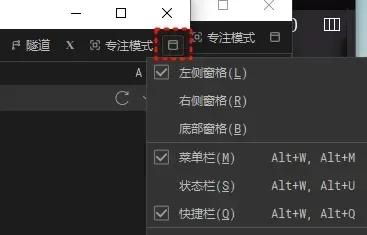
默认界面有点乱,点右上角的 “布局” 按钮,把 “右侧窗格”、“底部窗格”、**“状态栏”**关掉。
-
点击左上窗格的配置按钮,取消勾选默认的 “资源管理器”,勾选 “会话”。登录过的服务器都会出现在这里,双击就可以再次登录。
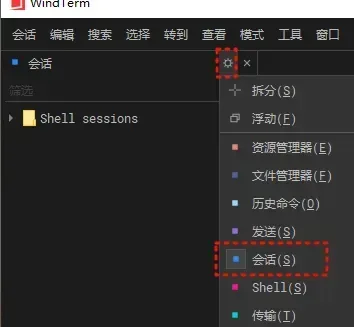
-
点击左下窗格的配置按钮,保持勾选默认的 “文件管理器”,再勾选一个 “历史命令”。
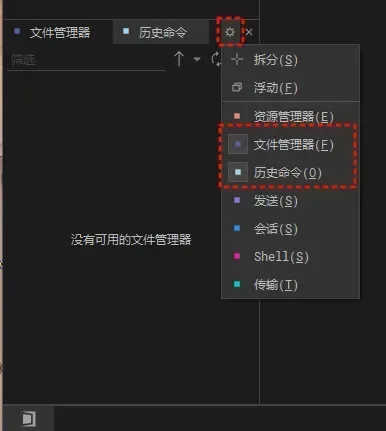
-
最下面一横条是快捷命令,当你有了很多常用命令但是不想每次都手打,可以点击右下角的设置,在弹出窗口里点加号可以添加常用命令,以后点击一下就自动输入了。
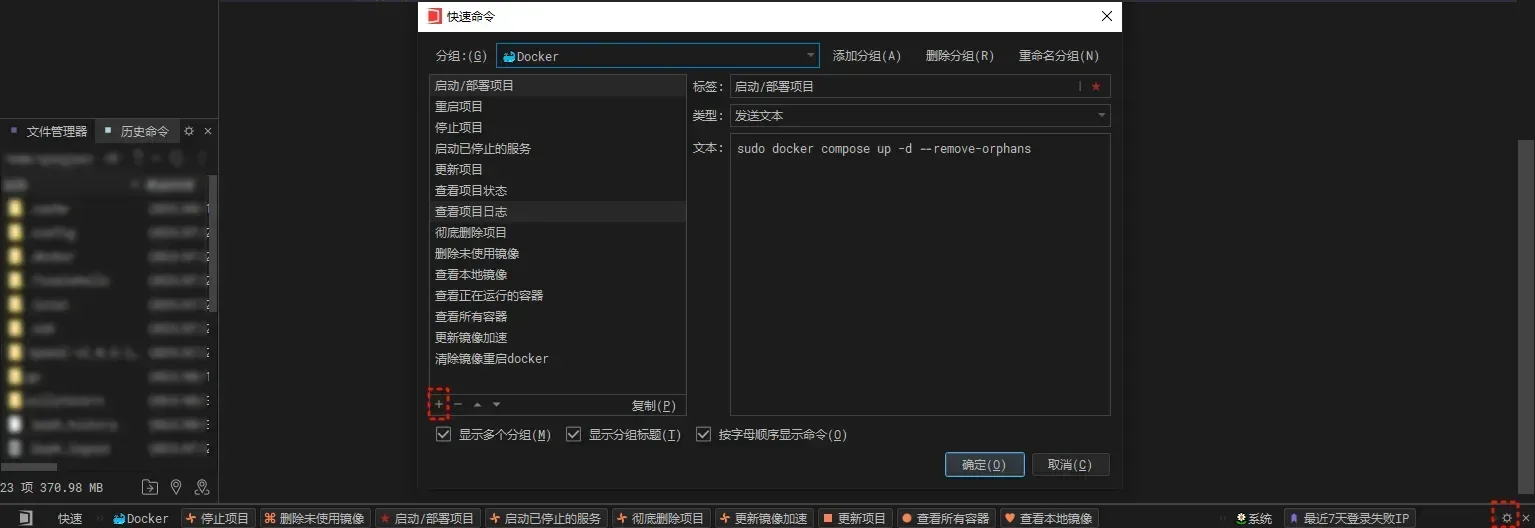
5. iOS SSH 登录服务器 - Termius(密码登录)
安装
在 App Store 下载 Termius,免费版够用。
使用方法
-
初次打开有一个登录页面,不登录,选
Continue with Basic SSH。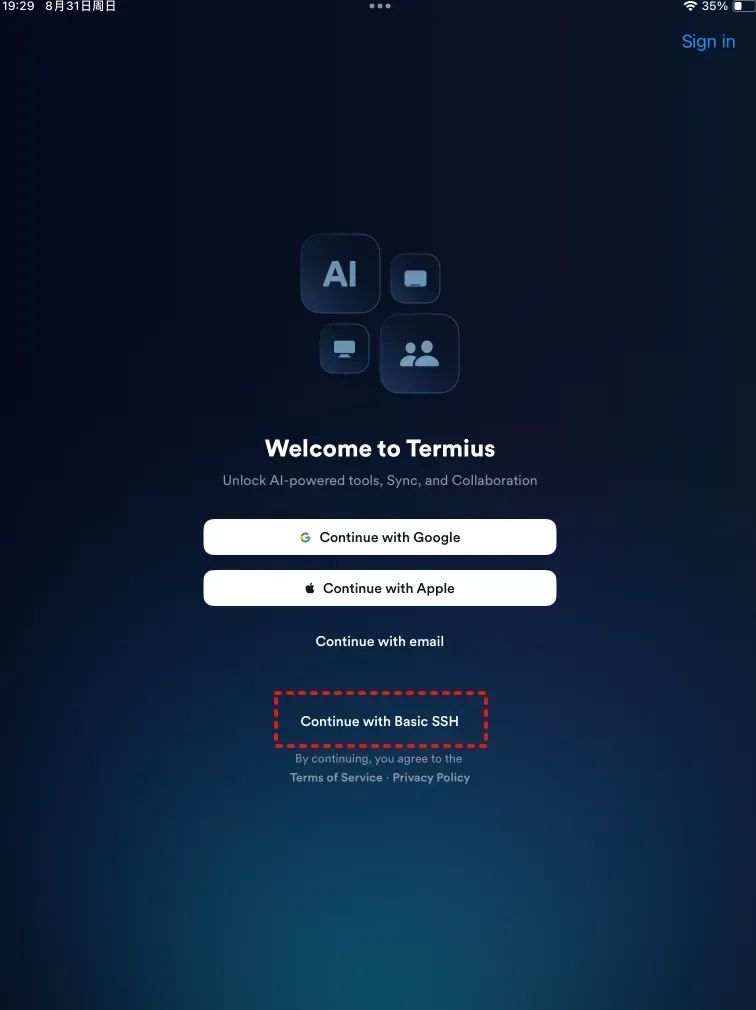
-
进入主界面后,点下面的绿色按钮
New Host。 -
填写 SSH 登录四件套后点击
Save保存会话。- Label:随便取个名
- IP or Hostname:IP
- Port:端口(通常默认 22)
- Username:输入用户名(
root) - Password:输入密码
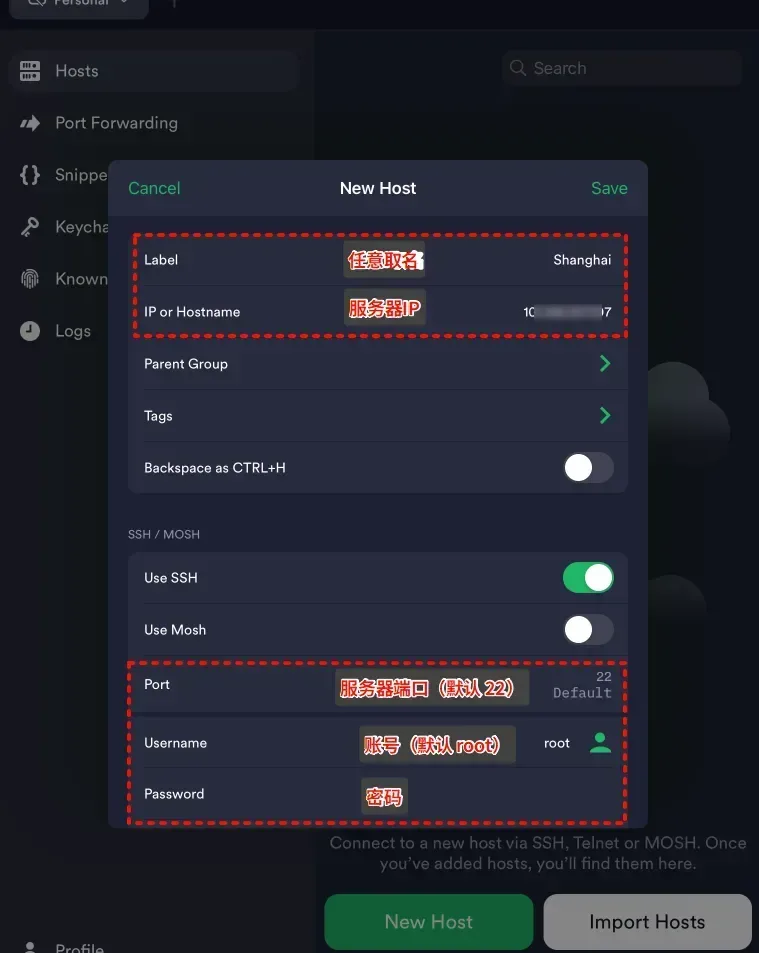
-
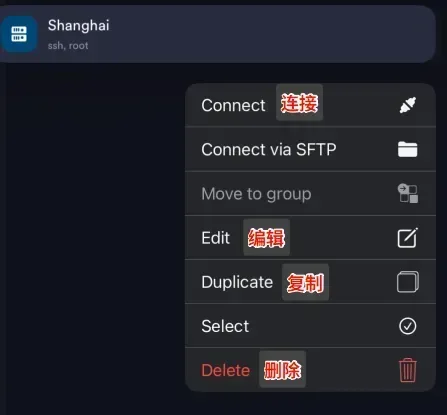
点击保存好的会话即可 SSH 登录服务器,长按可以编辑、复制、删除。
使用技巧
- 粘贴:点击光标位置唤出键盘,然后在光标处长按 1s 左右,点击 Paste (粘贴)。
- 回车:键盘上的
return键就是回车。 - 退出日志等没有退出键的页面:唤出键盘,点亮键盘上面一行功能键中的
ctrl,然后输入字母c,相当于组合键Ctrl+C。 - 快速用浏览器打开网址:唤出键盘,点亮键盘上面一行功能键中的
ctrl,然后点击网址,相当于组合键Ctrl+左键。
二、DMIT (默认密钥登录)
1. 重装系统和更改密钥
DMIT 这边和 RackNerd 最大的区别,就是 SSH 登录服务器默认使用的不是密码,而是密钥。这是更安全的做法。
密码是用一串字符作为凭证,密钥是用一个文件作为凭证。
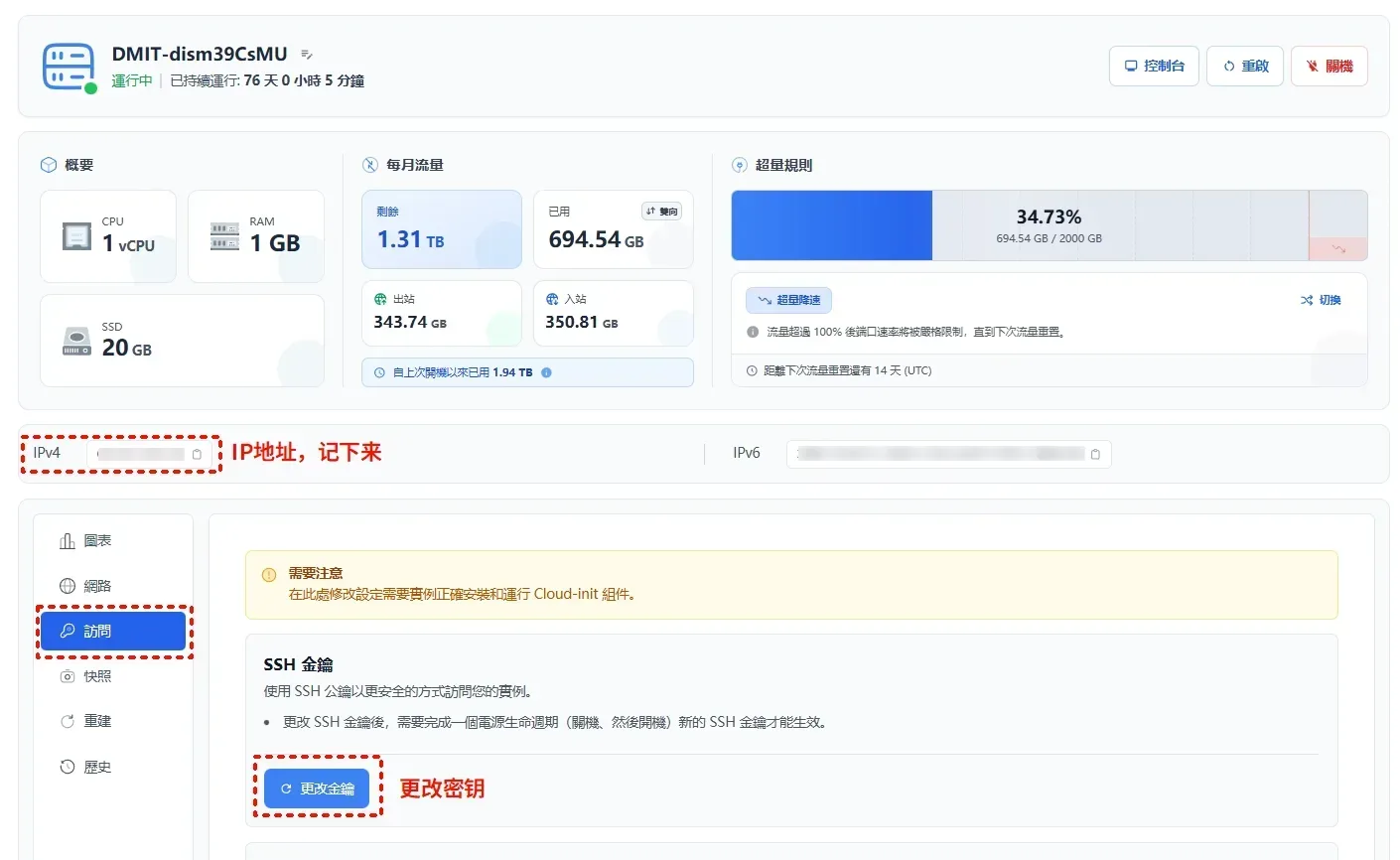
- 买完 DMIT 之后,在服务中可以进入你买的机器的详情页。
-
先把 IP 地址 记下来。
-
然后点击访问菜单的更改密钥。(这边是台繁中,金鑰就是简中的密钥)
-
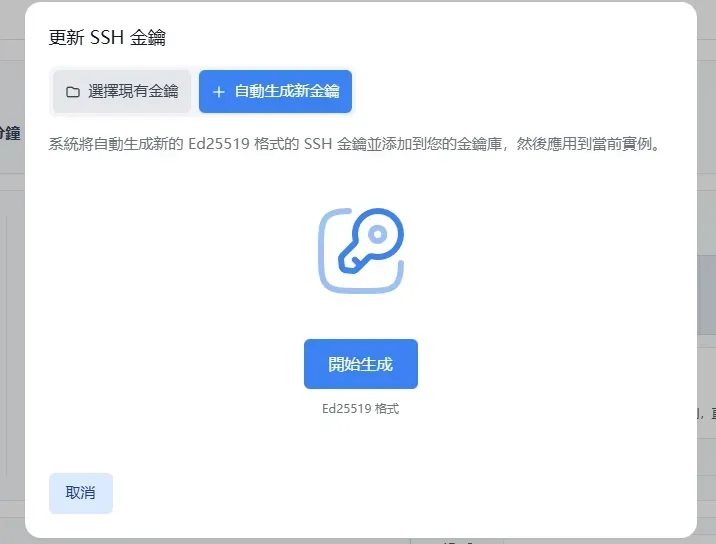
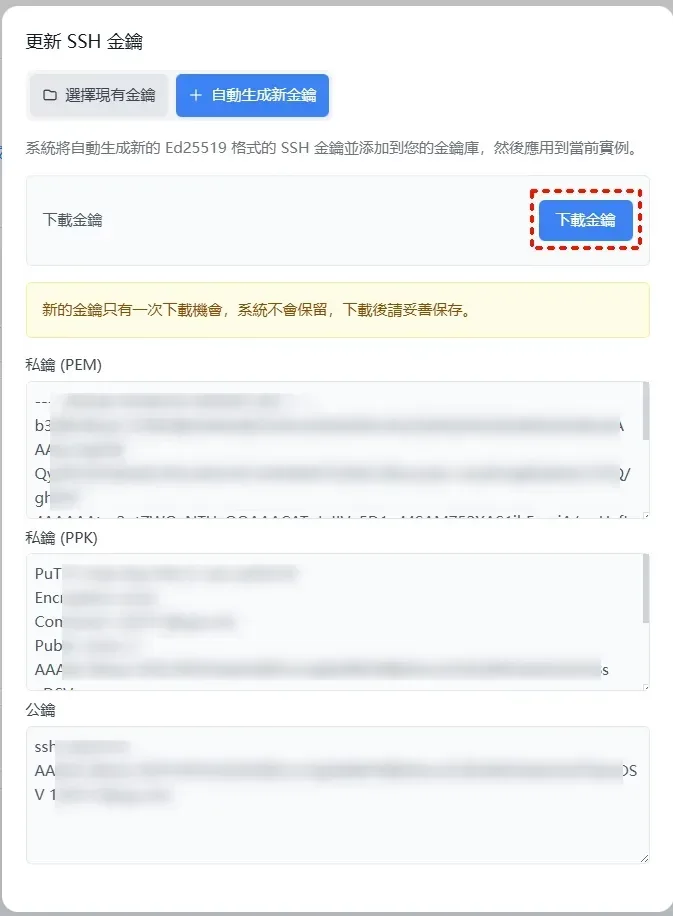
点击自动生成,开始生成。
PixPin_2026-03-08_19-33-27.jpg -
下载密钥,会得到一个压缩包,保存好并先解压出来。
PixPin_2026-03-08_19-35-01.jpg -
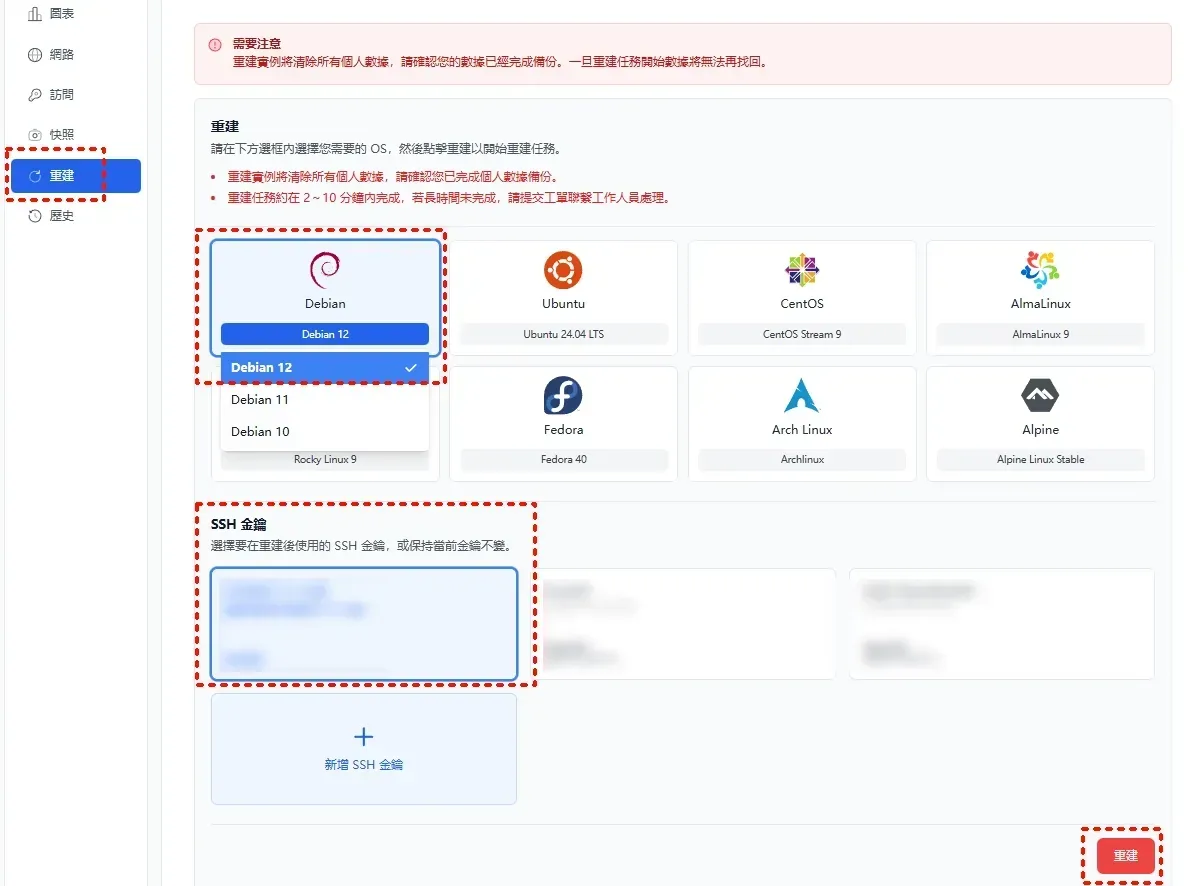
然后在 重建 页面重装系统,系统选 Debian 最新版(数字越大越新,比如当前是 Debian12)。
-
密钥这里可以选择刚刚创建的密钥。
-
选好之后点 重建 按钮。
3. 集齐 SSH 登录四件套
SSH 登录服务器需要的四件套到这里也已经集齐了,只不过 DMIT 用的是密钥版:
- IP 地址:
x.x.x.x - 端口:当前默认是
22,后面我们会改。 - 用户名:当前默认是
root - 私钥文件:刚刚下载的密钥压缩包里解压出来的
.pem文件
本文后面统一按 .pem 文件写。id_rsa.pub 不是用来 SSH 登录服务器的,id_rsa.ppk 主要给部分 PuTTY 类工具使用。
后面不管你是用 Windows 还是 iPhone 还是其他方式进行 SSH 登录,都需要用到这四项。
4. Windows SSH 登录服务器 - WindTerm(密钥登录)
能用电脑就别用手机。
SSH 登录服务器都是用 SSH 工具 + SSH 登录信息。 这里用的 SSH 工具也是 WindTerm,可以下载一个。
登录步骤如下:
-
初次打开会提示选择一个个人资料目录,选择 “应用程序目录” 即可。
-
点击中间最大窗格左上角的 “新建会话” 按钮。在弹出的窗口中填写
IP、端口(DMIT 默认 22)、标签(随便取个名)、系统(linux)。 -
设置好后点击 连接。在弹出的窗口中,点击 “账户” 选项卡,勾选 “下次自动登录”。此时会弹出要求设置主密码的窗口,这个主密码是 WindTerm 的打开密码,可以 直接留空点 OK 也可以设置一个。
-
然后输入用户名(
root),点继续。 -
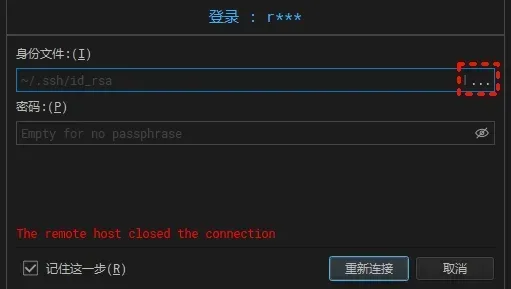
接下来会要求提供身份文件和密码。点身份文件右边的三个点,选择刚刚下载的密钥压缩包里解压出来的
.pem文件,密码留空。
这里的密码不是服务器的密码,而是密钥的密码。如果设置了密钥的密码,光有密钥文件也无法使用,必须用密码才能使用密钥。我们没设置,所以留空。如果你自己给密钥设置了密码,这里就要输入。
-
登录过一次的服务器会自动保存到会话窗格中,双击即可再次登录,右键可以复制、删除、属性(编辑)。
使用技巧
- 粘贴:鼠标右键点击粘贴。
- 历史命令:按键盘的上下方向键可以切换上一条下一条命令。
- 退出日志等没有退出键的页面:
Ctrl+C。 - 快速用浏览器打开网址:
Ctrl+左键。
简单界面设置
-
默认界面有点乱,点右上角的 “布局” 按钮,把 “右侧窗格”、“底部窗格”、**“状态栏”**关掉。
-
点击左上窗格的配置按钮,取消勾选默认的 “资源管理器”,勾选 “会话”。登录过的服务器都会出现在这里,双击就可以再次登录。
-
点击左下窗格的配置按钮,保持勾选默认的 “文件管理器”,再勾选一个 “历史命令”。
-
最下面一横条是快捷命令,当你有了很多常用命令但是不想每次都手打,可以点击右下角的设置,在弹出窗口里点加号可以添加常用命令,以后点击一下就自动输入了。
5. iOS SSH 登录服务器 - Termius(密钥登录)
安装
在 App Store 下载 Termius,免费版够用。
使用方法
-
初次打开有一个登录页面,不登录,选
Continue with Basic SSH。 -
进入主界面后,点下面的绿色按钮
New Host。 -
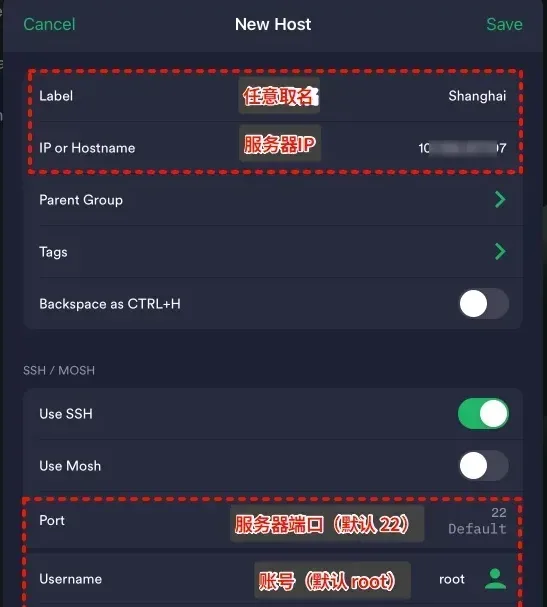
先填写服务器基本信息。
- Label:随便取个名
- IP or Hostname:IP
- Port:端口(DMIT 默认 22)
- Username:输入用户名(
root)
PixPin_2026-03-08_20-11-43.jpg -
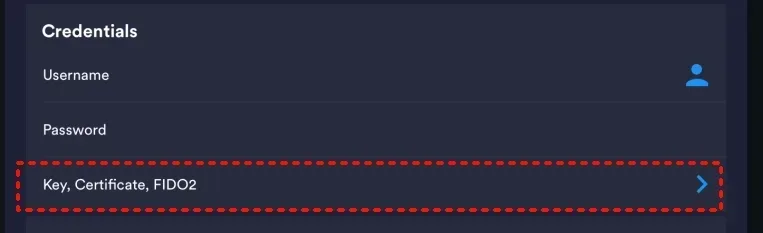
然后点 Key, Certificate, FIDO2 。
PixPin_2026-03-08_20-12-30.jpg -
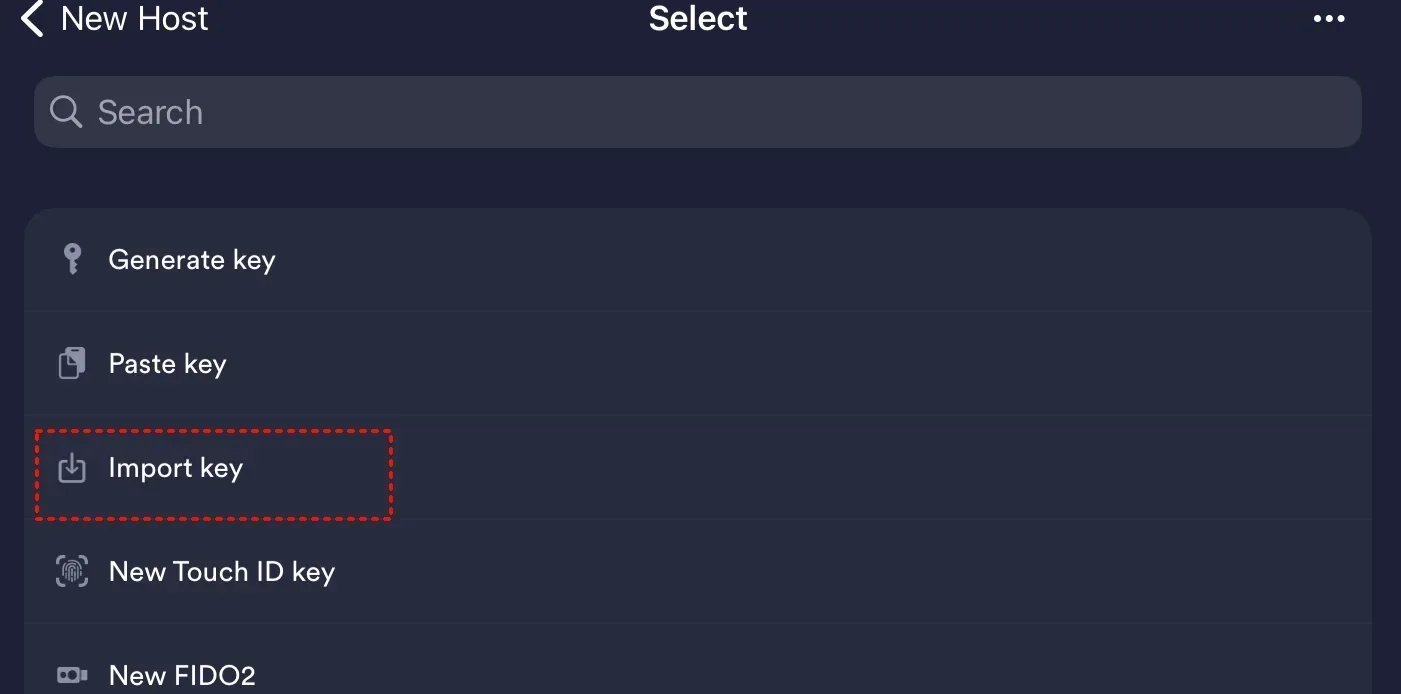
选择 Import key 。
PixPin_2026-03-08_20-12-43.jpg -
选择刚刚下载的密钥压缩包里解压出来的
.pem文件。 -
如果还有密码相关选项,没有设置密钥密码的话就留空。
-
填写好之后点击
Save保存会话。 -
点击保存好的会话即可 SSH 登录服务器,长按可以编辑、复制、删除。
使用技巧
- 粘贴:点击光标位置唤出键盘,然后在光标处长按 1s 左右,点击 Paste (粘贴)。
- 回车:键盘上的
return键就是回车。 - 退出日志等没有退出键的页面:唤出键盘,点亮键盘上面一行功能键中的
ctrl,然后输入字母c,相当于组合键Ctrl+C。 - 快速用浏览器打开网址:唤出键盘,点亮键盘上面一行功能键中的
ctrl,然后点击网址,相当于组合键Ctrl+左键。
三、有网页防火墙的服务器如何放行端口
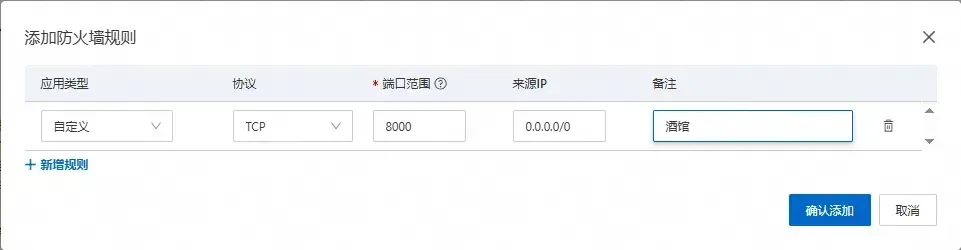
这一节只给有网页防火墙的服务器看 RackNerd 和 DMIT 都没有网页防火墙,所以上面两条线都不用做这一步。 只有后台能看到 防火墙、安全组、入站规则、端口规则 之类页面的服务器,才需要在网页后台放行端口。
有网页防火墙的服务器,放行端口一般按下面填:
- 进入后台的 防火墙 / 安全组 / 入站规则 页面。
- 点击 添加规则。
- 方向:选 入站。
- 协议:选
TCP。 - 端口:填写你要放行的端口。
- 来源 IP / 源地址:没有特殊要求就填
0.0.0.0/0。 - 保存规则。
五、下一步
如果你已经完成基础设置,就继续看下一篇:
喜欢的话,留下你的评论吧~