


此项目来自 Github 作者 wyeeeee ,请给开发者点个免费的 Star 。

介绍
适合场景
- 解决无法直连 Gemini 的问题
- 仅使用 Gemini
- 需要管理的 Key 不多(推荐 三位数 及以下)
- 需要 假流式输出
假流式输出的作用
- 对 Gemini 后端:请求完整 非流式 响应,规避流式 审查 导致的截断。
- 对酒馆前端:持续给酒馆发送空数据包,让酒馆以为已经接到 流式 响应,防止客户端因 超时 而中断连接。
- 打开酒馆预设那里的流式输出才能有效果哦。
Render 平台的注意事项
- 关于绑卡:创建项目时,若你的节点不够优质,会要求绑信用卡。可选择 换节点重新注册账号 (是重新注册不是重新登录),或 绑卡。(验完会退费,不会产生实际费用,后续也是免费的)
- 免费时长:平台每月提供 750 小时的免费实例时间,意思是 一个账号只能部署一个项目。
- 关于保活:项目 15 分钟不活动就会停止运行,再次访问需等待重启,因此 必须配合 Render 等平台免费服务一键保活。
注册与准备
- 检测网络纯净度:
- IPPure: https://ippure.com (检测 IP 纯净度)
- ipdata: https://ipdata.co (检测 IP 地理位置和风险评分)
- 判断标准:
- 在 IPPure 上,IPPure 系数 越低越好。
- 在 ipdata 上,TRUST SCORE 越高越好。
- 切换节点并刷新页面,直至找到一个综合来看比较纯净的。
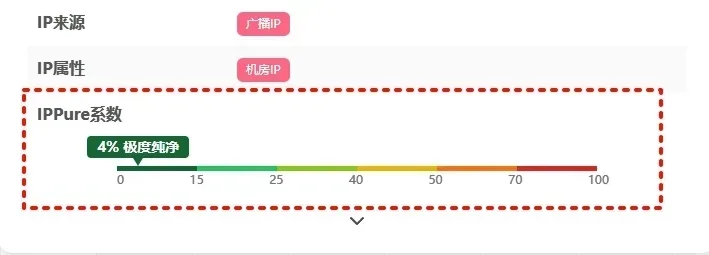
使用 IPPure 检测 IP 纯净度 
使用 ipdata 检测 IP 风险评分
- 访问 Render 官网注册账号
- 可使用 GitHub 、Google 登录,也可使用邮箱注册。
[如果弹出 Create a new workspace(创建工作空间)]
- 首次登录时,可能会引导 Create a new workspace(创建工作空间)。名字随便填,选择 Personal projects、Just me,然后点击 Next。
- Tell us about what you're building 页面,不用管,直接点击 Next。
- Personalize your exprience 页面,不用管,直接点击 Finish。
部署 Web 服务
- 右上角,点击 "New +" > "Web Service(Web 服务)"。
- 选择 "Existing Image(现有镜像)"。
- 在 "Image URL(镜像地址)" 中填入 Hajimi 的 Docker 镜像地址:
ghcr.io/wyeeeee/hajimi:latest - 点击 Connect(连接)
- 配置实例信息:
- Name(名称): 将会成为 URL 的前缀(例如填写
hajimi123,URL 将会是hajimi123.onrender.com)。 - Region(区域): 新加坡、美国都可以。
- Instance Type(实例类型): 选择 Free。
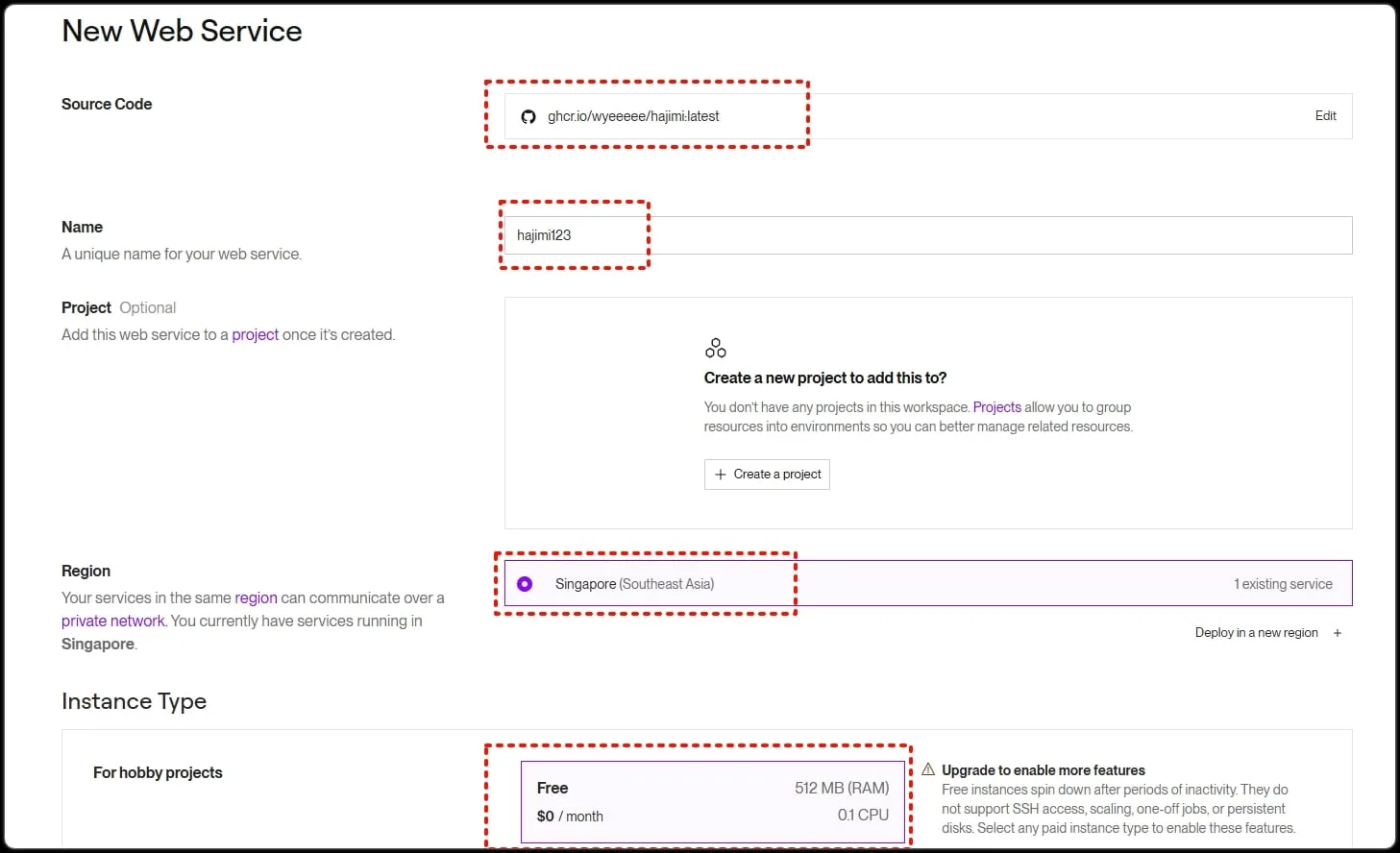
Render 实例配置
- Name(名称): 将会成为 URL 的前缀(例如填写
- 在 "Environment Variables(环境变量)" 部分,点击 "Add from .env"。
- 在文本框中粘贴以下配置内容。并 修改
PASSWORD和GEMINI_API_KEYS的值。
关于增减自己的 gemini 官 key
由于 render 免费服务没有存储功能,所以无法在面板中增减 key,强行设置会在每次重启和升级后回归原样。
key 只能在环境变量中设置,环境变量的初始化也就是现在在做的事。使用中如果想要增减需要编辑环境变量然后重新部署。详见后文 修改配置章节
点击展开,完整复制此代码块内容,复制完再次点击折叠起来。
复制完要修改 密码 和 key 啊!!!看前几行的字!!!
# 必改!设置你的访问密码,同时也是连接密钥
PASSWORD=123

# 必改!填写你自己的gemini api key,每个用英文逗号隔开
GEMINI_API_KEYS=key1,key2,key3

# 端口
PORT=7860

# 配置时区
TZ=Asia/Shanghai

# 是否启用存储
ENABLE_STORAGE=true

# 存储路径
STORAGE_DIR=./hajimi

# 每分钟最大请求数
MAX_REQUESTS_PER_MINUTE=30

# 每天每个 IP 最大请求数
MAX_REQUESTS_PER_DAY_PER_IP=600

# 是否启用假流式传输
FAKE_STREAMING=true

# 单api 24小时最大使用次数
API_KEY_DAILY_LIMIT=100

# 空响应重试次数
MAX_EMPTY_RESPONSES=5

# 是否启用伪装信息
RANDOM_STRING=true

# 伪装信息长度
RANDOM_STRING_LENGTH=5

# 默认的并发请求数
CONCURRENT_REQUESTS=1

# 当请求失败时增加的并发请求数
INCREASE_CONCURRENT_ON_FAILURE=0

# 允许的最大并发请求数
MAX_CONCURRENT_REQUESTS=3

# 是否启用联网模式(联网模式有严格的审核)
SEARCH_MODE=false

# 联网模式提示词(用英文单引号包裹提示词)
SEARCH_PROMPT='(使用搜索工具联网搜索,需要在content中结合搜索内容)'- 点击 "Add variables(添加变量)" 保存。
- 滚动到页面底部,点击 "Deploy Web Service(部署 Web 服务)" 开始部署。
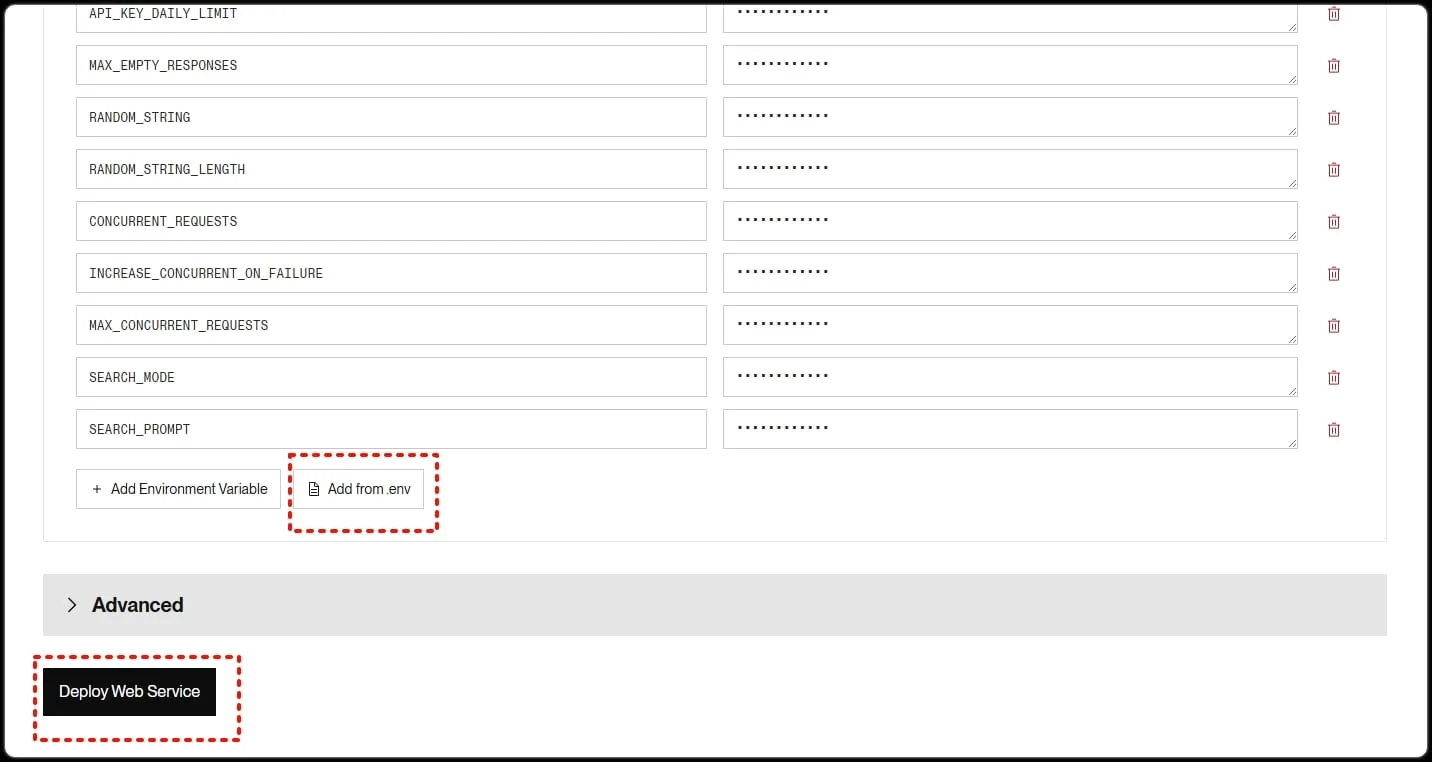
Render 部署服务 - 等待部署完成,日志中出现
Available at your primary URL ...字样即表示成功。记下页面提供的 页面访问地址 ,在浏览器中打开面板。
面板访问地址找不到了怎么办
面板访问地址非常重要,必须给它做保活,同时也是使用出问题时查看日志的地方。
如果你在项目管理页面:
- 在左侧边栏 Events 页面可以查看到
如果你不在项目管理页面:
- 进入首页 ,https://dashboard.render.com
- 在最下方点击你创建的项目名,进入项目管理页面
服务保活(必做)
Render 的免费实例在 闲置 15 分钟后会休眠。为保持服务持续在线,可使用我的 Render 等平台免费服务一键保活(点击跳转) ,或 UptimeRobot 、Uptime Kuma 等工具。如果操作不熟练,可以开着轮询面板网页时不时刷新一下,避免操作太久直接休眠了。
在 SillyTavern 中配置
- 在 SillyTavern 的 API 设置中,将 API 类型 选为 聊天补全 (Chat Completion)。
- 将 聊天补全来源 选为 自定义 (兼容 OpenAI)。
- 自定义端点 (基础 URL) 填入 Render 轮询面板的访问地址,并在末尾追加
/v1。格式如下:https://xxxx.onrender.com/v1 - 自定义 API 密钥 填入之前环境变量中设置的
PASSWORD值。 - 点击“连接”,选择可用模型后保存即可。
修改配置
- 在 Render 仪表盘 页面的最下方点击进入 hajimi 项目。
- 点击左侧边栏 Environment(环境) 选项卡。
- 找到 Environment Variables(环境变量) 部分,点击右边的 Edit(编辑) 。左边一列别碰,只改右边。
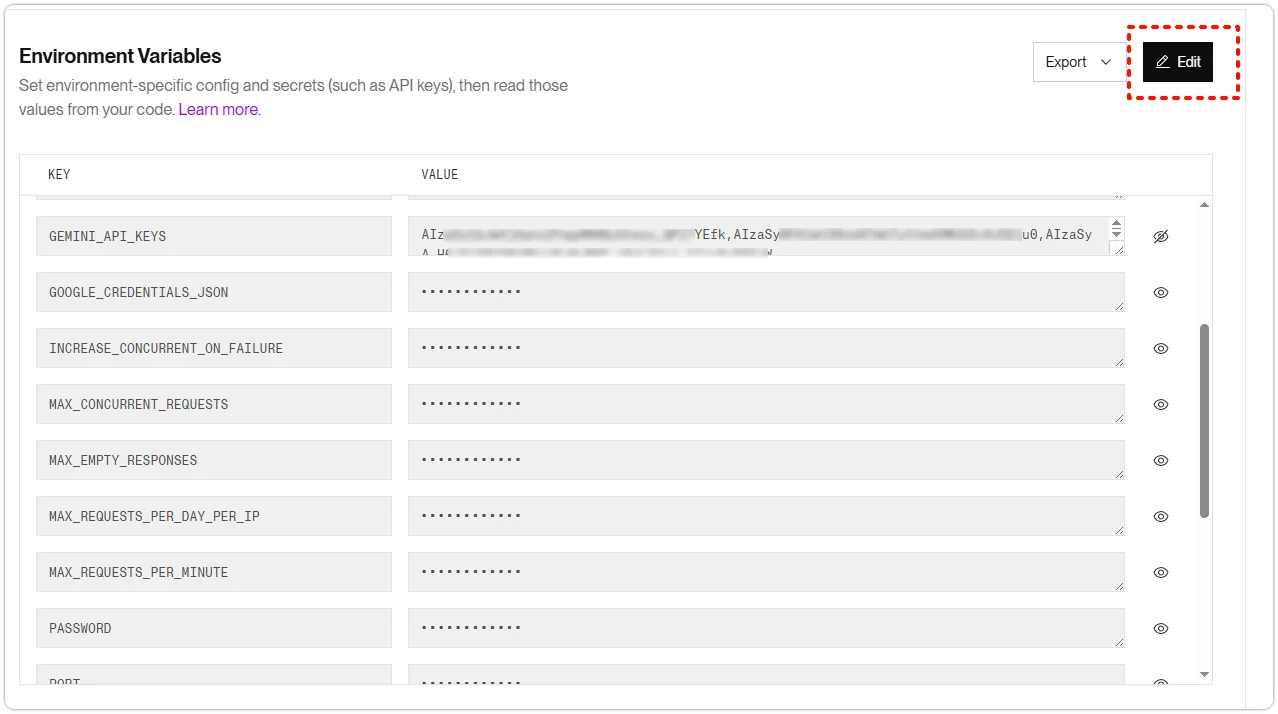
Render 环境变量编辑 - 修改想要修改的值,比如
GEMINI_API_KEYS后面对应的是你的 key,点击后面小眼睛可以显示目前配置的 key,可以删除或增加,一行一个或用英文逗号分隔。 - 更改完毕后,点击下方的 Save and deploy(保存并部署) ,会自动重新开始部署。
- 点击左侧边栏的 Events(事件) 选项卡可以查看到部署状态,点击 Logs 选项卡可以查看日志。
更新 hajimi 项目
常规更新
- 在 Render 仪表盘 页面最下方点击进入 hajimi 项目。
- 点击右上的 Manual Deploy(手动部署) 展开菜单,点击 Deploy latest reference(部署最新版本)。
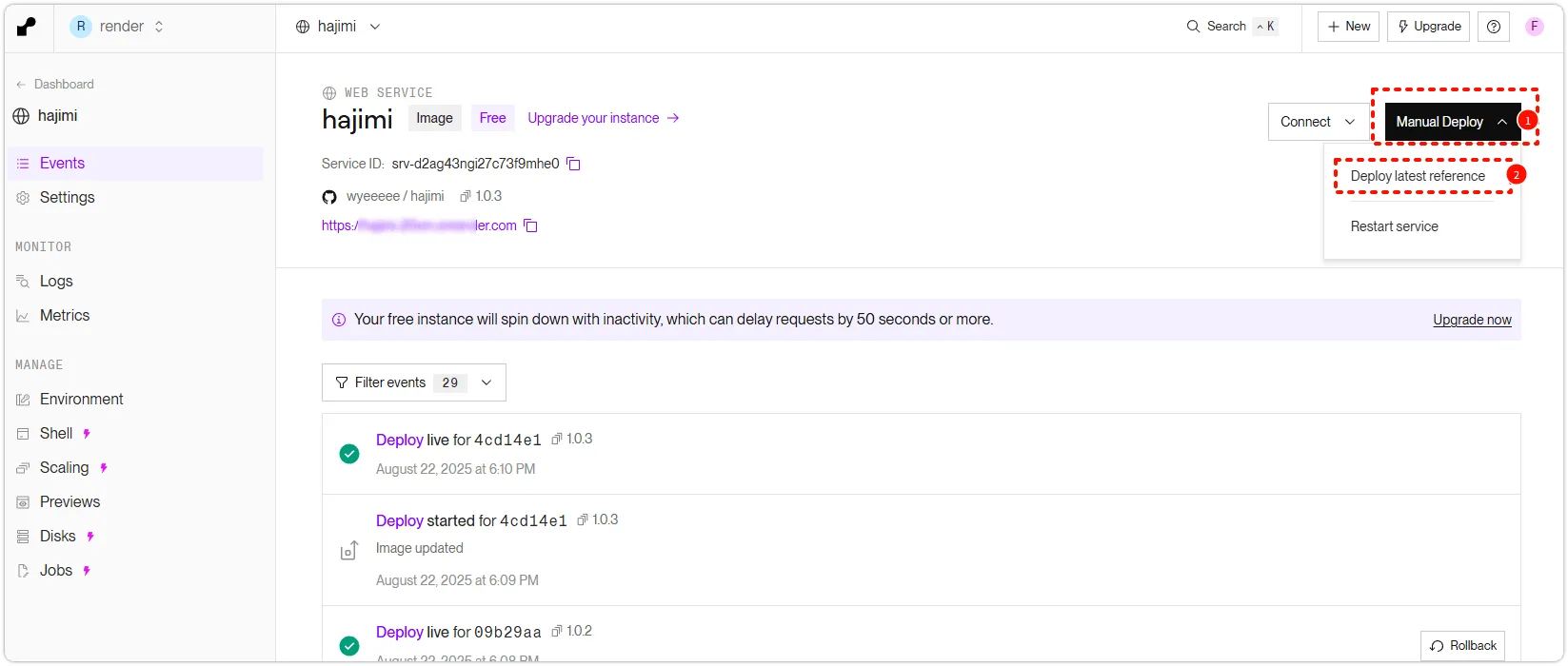
Render 手动部署
更新失败
- 若更新失败,可尝试更改镜像标签。操作方法如下。
- 查看 hajimi 的镜像发布页面,记下目前最新版本号的镜像地址。如图中是 1.0.8:
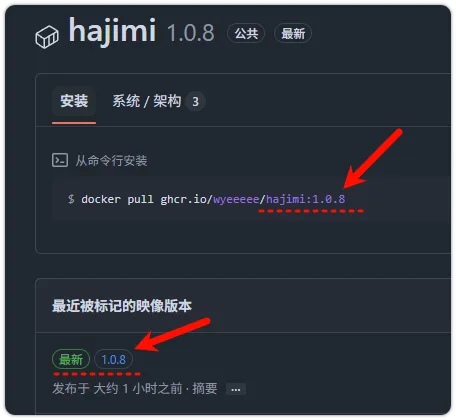
Hajimi 镜像发布页面 - 在 Render 仪表盘 页面下方点击进入 hajimi 项目。
- 点击左边 Settings(设置) 选项卡。
- 下滑找到 Image URL(镜像地址) ,点击右边 Edit(编辑)。
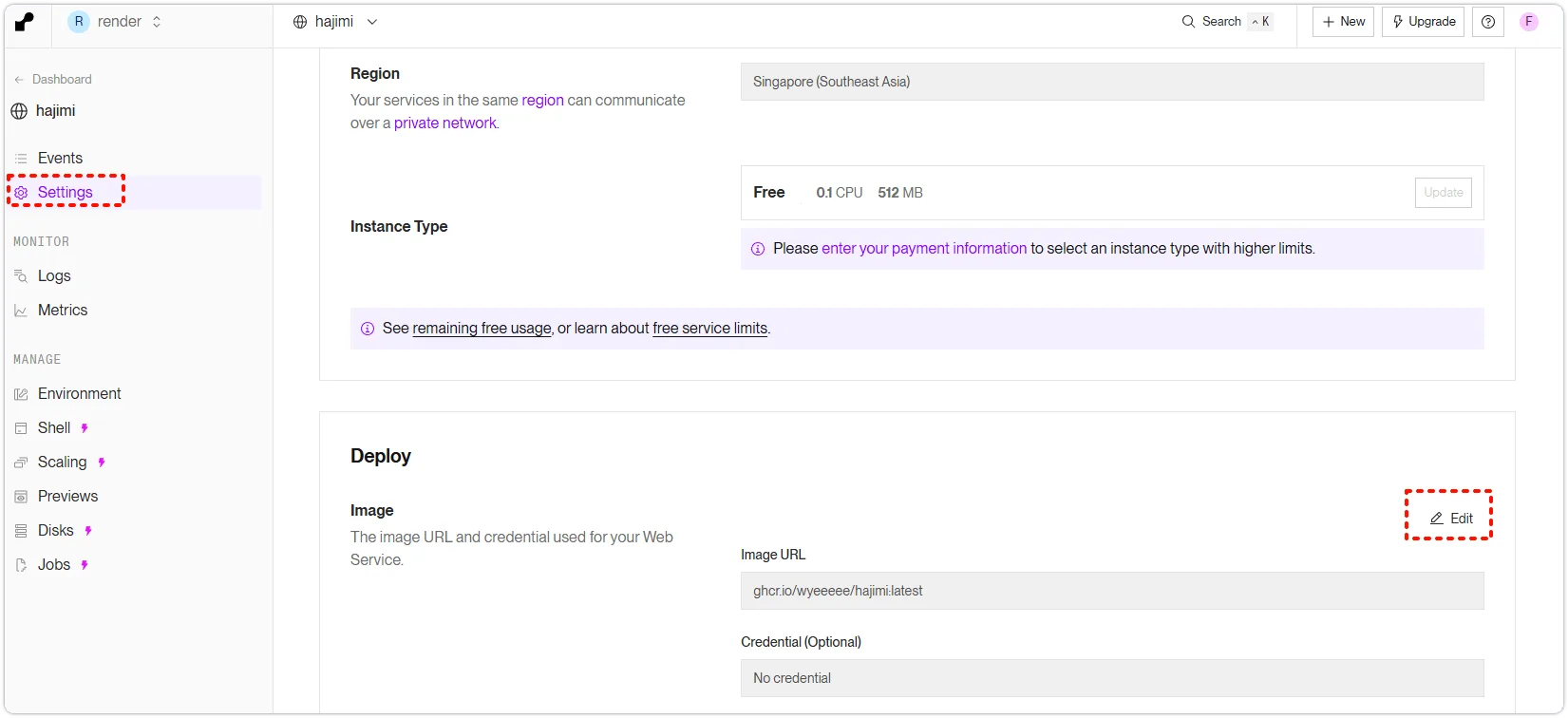
Render 镜像地址编辑 - 把
latest改为刚刚记下的数字版本号。 - 点击 Save Changes(保存更改) ,会自动重新开始部署。
- 点击左边的 Events(事件) 选项卡可以查看到部署状态,点击 Logs 选项卡可以查看日志。
- 若没有触发自动部署,可点击右上的 Manual Deploy(手动部署) 展开菜单,点击 Deploy latest reference(部署最新版本)。
注意
- 若使用这种方式更新,今后每次都要这样更新,不能仅使用常规更新了。
喜欢的话,留下你的评论吧~